
アサブロサポートページ
設定について
設定方法については以下設定ガイドよりご確認いただけます。
よくあるご質問
アサブロエクスポート機能について
アサブロエクスポート機能はアサブロのコンテンツ(ブログ記事本文とコメント、アップロードした画像データ)を所定の形式で書き出す(エクスポート)することができる機能です。
エクスポートされるデータと形式
アサブロエクスポート機能を利用することで以下のデータをエクスポートすることができます。
- 1テキストデータ
- エクスポート対象:ブログ記事本文およびコメント
- 非公開の記事、公開されているコメントを含みます。(非公開のコメントは出力対象外です。)
- アサブロの機能「シールたん」で隠されている箇所の記事もエクスポートされます
- エクスポート形式:MT(Movable Type)形式
- エクスポート対象:ブログ記事本文およびコメント
- 2画像データ
- エクスポート対象:アサブロにアップロードした画像データ
- アップロード時の画像ファイルとは画像サイズや画質が異なることがあります
- ブログ記事内表示用のサムネイル画像はエクスポートされません
- エクスポート形式:アップロード画像のデータ形式
- エクスポート対象:アサブロにアップロードした画像データ
エクスポートされたデータは、
①テキストデータのみのファイル
②テキストデータと画像ファイルを1つのzip形式で圧縮したファイル
の2種類で提供いたします。用途に応じたファイルをお手元の端末にダウンロードしたあとご利用ください。
利用方法
- アサブロエクスポート機能は申請制です。申請はエクスポート画面から行うことができます。
エクスポート画面へのアクセスにはエクスポート対象となるアサブロのアサブロID、パスワードが必要です。 - アサブロ利用者からのエクスポート申請受領後、対象となるブログのテキストデータ、画像データのエクスポート処理を実施します。
エクスポート処理は申請順に順次実施しますので、完了まで時間がかかる場合があります。処理状況はエクスポート画面で確認することができます。 - 連絡先メールアドレスを登録すると、エクスポート処理が終わりましたら処理完了通知を受け取ることができます。メールに記載されたURLもしくはエクスポート画面にアクセスし、エクスポートデータファイルをダウンロードしてください。
-
- アサブロエクスポート機能の利用にはアサブロIDとパスワードが必要です
- アサブロIDはマイページで確認いただけます
→アサブロご契約内容確認(ASAHIネットのID、パスワードが必要です) - アサブロパスワードがわからない場合はアサブロパスワードの再発行手続きを行ってください
- ASAHIネットが代理でエクスポートを行うことはできません
- 申請時点でアサブロの利用がない方、アサブロを解約済の方はエクスポート機能を利用できません
- 閉鎖したブログのエクスポートはできません
- アサブロエクスポート機能で出力したMT形式テキストデータは下記ブログサービスでインポート確認を行っておりますが、すべてのコンテンツが正しくインポートできることを保証するものではありません
動作確認済ブログサービス(50音順)
- Seesaaブログ
- note
- はてなブログ
- ライブドアブログ
- アサブロエクスポート機能でエクスポートしたデータの他ブログサービスへのインポート方法についてASAHIネットはサポートを行いません。各ブログサービスでご確認ください
-
- アサブロエクスポート機能の利用およびエクスポートデータによってお客様の端末等で問題が発生した場合、ASAHIネットは一切の責任を負わないものとします
- 本機能は予告なく仕様を一部変更したり、提供を一時停止、終了することがあります
上記に同意してアサブロエクスポート申請を行う
エクスポート申請
-
STEP1
申請に必要なものを用意する
エクスポート申請に必要な「アサブロID」「アサブロパスワード」を用意します。
アサブロID、パスワードはアサブロ開設時に発行した、アサブロの管理画面にアクセスする際に入力するID、パスワードです。- ※ASAHIネットID,パスワードではエクスポート申請を行うことはできません
- ※アサブロIDはマイページで確認いただけます
→アサブロご契約内容確認(ASAHIネットのID、パスワードが必要です) - ※ASAHIネットのID、パスワードがわからない場合は「IDの確認」「パスワードの再設定・再発行」で確認ください
- ※ アサブロパスワードがわからない場合はアサブロパスワードの再発行手続きを行ってください
-
STEP2
エクスポート画面にログインする
「アサブロエクスポート機能」ページの注意事項、免責事項を確認のうえ、「アサブロエクスポート申請を行う」をクリックしてください。
アサブロID、パスワードの入力を求められますので、STEP1で準備したアサブロID、パスワードを入力します。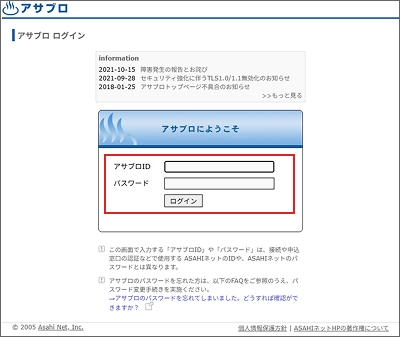
アサブロログイン画面
-
STEP3
エクスポート画面で必要な情報を入力してアサブロエクスポート申請を行う
認証が完了するとエクスポート画面が表示されます。
注意事項確認後、エクスポート処理完了を通知する連絡先メールアドレスを入力し「エクスポートを申し込む」ボタンをクリックしてください。
受付が完了すると申し込み完了画面が表示され、連絡先メールアドレス宛に申し込み完了メールが送信されます。-
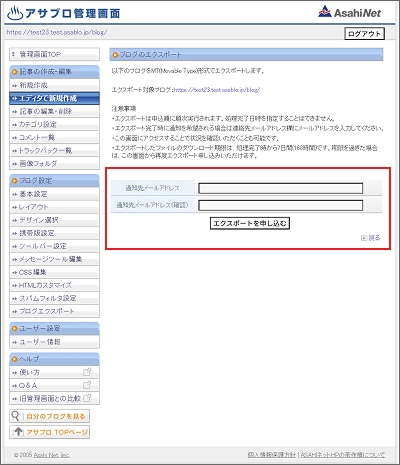
アサブロ管理画面(エクスポートトップ)
-
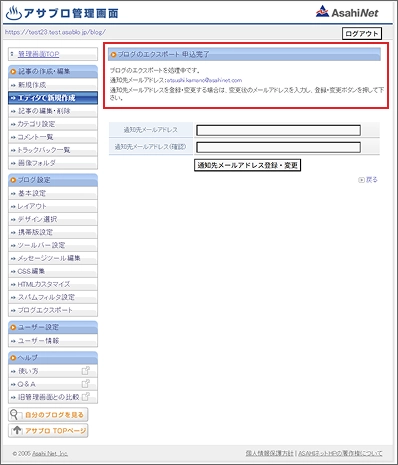
エクスポート申し込み完了画面
-
エクスポートデータファイルのダウンロード
エクスポートが完了すると、連絡先メールアドレスに対して「エクスポート完了のお知らせ」メールが送信されます。
メールに記載されているURLをクリックするか、アサブロ管理画面の「ブログエクスポート」からエクスポート画面を表示してください。
-
STEP1
エクスポートデータファイルの確認
エクスポートが完了している場合、エクスポート画面にデータファイルダウンロード用リンクが表示されます。
エクスポート処理が完了していない場合は「ブログのエクスポートを待機中です」というメッセージが表示されます。処理が完了するまでお待ちください。
ダウンロードできるファイルが存在しない場合は「ファイルが存在しません」というメッセージが表示されます(※)。- ※ダウンロードリンクの有効期限はエクスポート完了後7日間です。有効期限を過ぎるとファイルはダウンロードできなくなりますので、再度エクスポート申請を行ってください
-
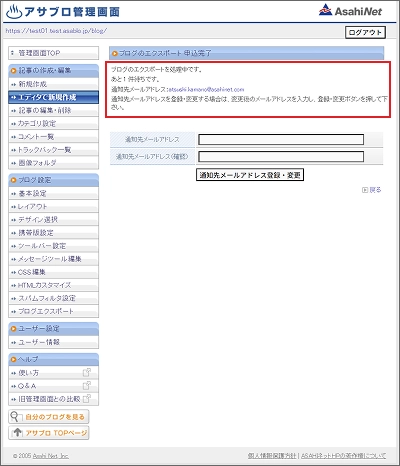
エクスポート処理中画面
-
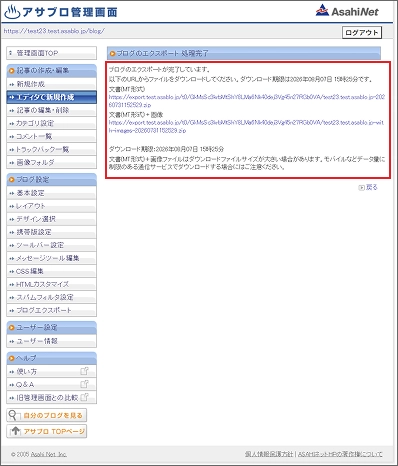
エクスポート処理完了画面
-
STEP2
エクスポートデータファイルのダウンロード
表示されているダウンロード用リンク上でマウスをクリックし、エクスポートデータファイルをダウンロードします。
ダウンロード可能なファイルは、①テキストデータのみのファイル②テキストデータと画像ファイルを1つのzip形式で圧縮したファイルの2種類です。用途に応じたファイルをお手元の端末にダウンロードしたあとご利用ください。 -
STEP3
ダウンロードしたファイルの解凍
ダウンロードしたファイルを解凍し、エクスポートデータを取り出します。
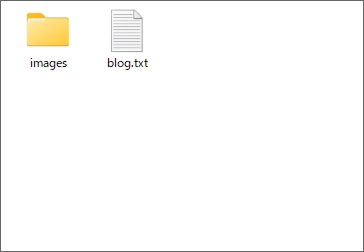
エクスポートデータの画像