
ONUとは何をする機器?光回線での役割とルータとの違い
ONUは、光回線でインターネットを利用する際に必要となる通信機器です。
光回線には複数の配線方式があり、そのうち光配線方式では室内にONUを設置します。ONUは基本的に契約している光回線サービスから貸し出され、開通工事にあわせて設置されます。
では、ONUには具体的にどのような役割があるのでしょうか。
ここでは、ONUの役割や仕組み、ほかの通信機器との違い、接続方法や取り扱う際の注意点についてわかりやすく解説します。
ONUは何をする機器?
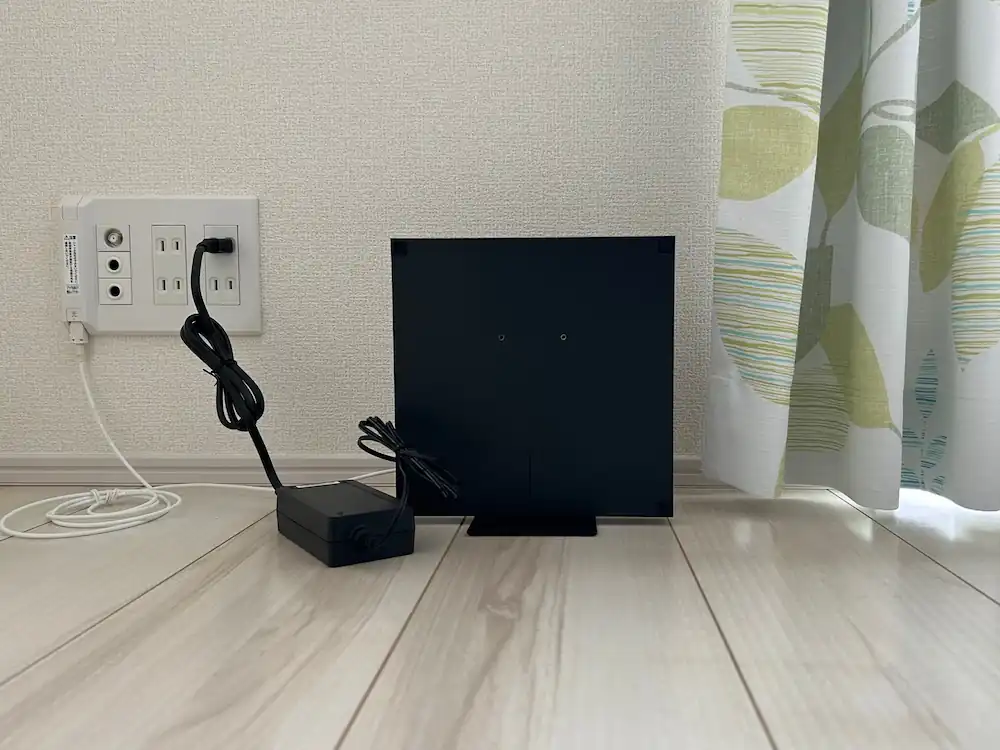
ONUとは「Optical Network Unit」の略称で、日本語では「光回線終端装置」と呼ばれる通信機器です。
光回線では、光ファイバーを通じて光信号によるデータの送受信を行います。しかし、パソコンやルータなどの通信機器は、光信号をそのまま処理することができません。
そこで必要になるのがONUです。ONUは、光回線と家庭内の通信機器をつなぐ位置に設置され、光信号と電気信号を相互に変換する役割を担っています。
つまり、光ファイバーを使った通信を家庭内の機器につなぐ終端部分に設置されることから、「光回線終端装置」と呼ばれています。
光回線と家庭内機器をつなぐ橋渡し
光回線と家庭内の通信機器では、データのやり取りに使用する信号が異なります。
| 比較項目 | 光回線 | パソコン・ルータなど |
|---|---|---|
| 信号の種類 | 光信号 | 電気信号 |
| 信号の特徴 | 光の点滅などを利用してデータを伝送 | 電圧の変化などを利用してデータを伝送 |
| 主な伝送媒体 | 光ファイバーケーブル | LANケーブルなど |
| 特徴 | 長距離でも高速・大容量の通信に適している | 家庭内の通信機器間でデータをやり取りできる |
パソコンやルータなどの通信機器は、光信号をそのまま処理できません。そのため、ONUが光信号を電気信号に変換し、家庭内の通信機器でデータを利用できるようにします。
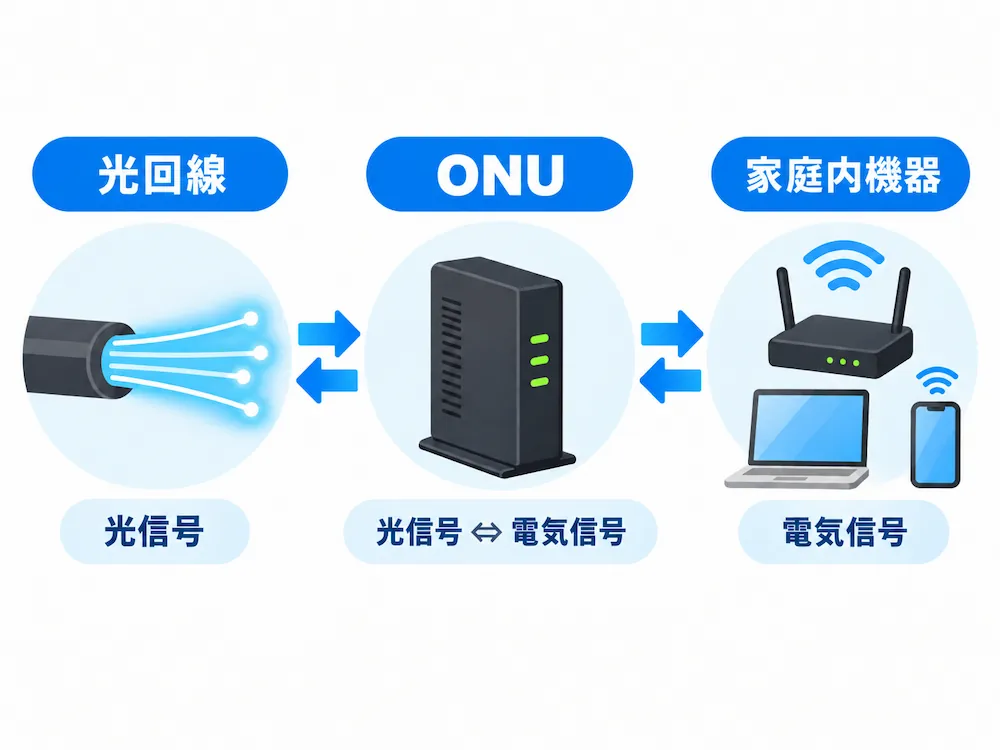
このように、ONUを介することで、光回線と家庭内の通信機器の間でデータをやり取りできる仕組みになっています。
光回線サービスによってONUの種類が異なる
光回線サービスによって採用している通信規格が異なるため、それぞれに対応したONUが必要です。異なる光回線サービス間でONUを自由に使い回すことは基本的にできません。
また、同じ光回線サービスであっても、契約するプランによって使用するONUが変わることもあります。たとえば、最大通信速度が1Gbpsのプランから10Gbpsのプランへ変更する際には、対応するONUへの交換が必要になるケースがあります。
ただし、フレッツ光から光コラボレーションへの転用や、光コラボレーション間の事業者変更などでは、基本的にNTTの光回線設備をそのまま利用します。そのため、ONUを交換せずに継続利用できる場合もあります。
乗り換えの際は、新しい契約先の案内に従い、ONUの交換が必要かどうかを確認しましょう。
ONUは主に光配線方式で使用する機器
光回線には、主に「光配線方式」「VDSL方式」「LAN配線方式」の3種類があります。
いずれも光ファイバーを利用する点は共通していますが、マンションなどの集合住宅では、建物の共用部分から各部屋までの配線方法が異なります。
それぞれの配線方式と、室内で使用する機器の違いは以下のとおりです。
| 配線方式 | 各部屋までの配線 | 室内で使用する主な機器 |
|---|---|---|
| 光配線方式 | 光ファイバーケーブル | ONU |
| VDSL方式 | 電話回線 | VDSLモデム |
| LAN配線方式 | LANケーブル | ONUやモデムは基本的に不要 |
光配線方式では、各部屋まで光ファイバーを引き込み、ONUを使って光信号と電気信号を相互に変換します。
一方、VDSL方式では、建物の共用部分から各部屋まで電話回線を利用するため、室内にはVDSLモデムを設置します。LAN配線方式の場合は、室内のLAN端子からパソコンやルータなどに接続するため、ONUやモデムを設置する必要はありません。
このように、光回線を契約しても、配線方式によっては室内にONUを設置しないケースがあります。
ONUはホームゲートウェイ・Wi-Fiルータと何が違う?
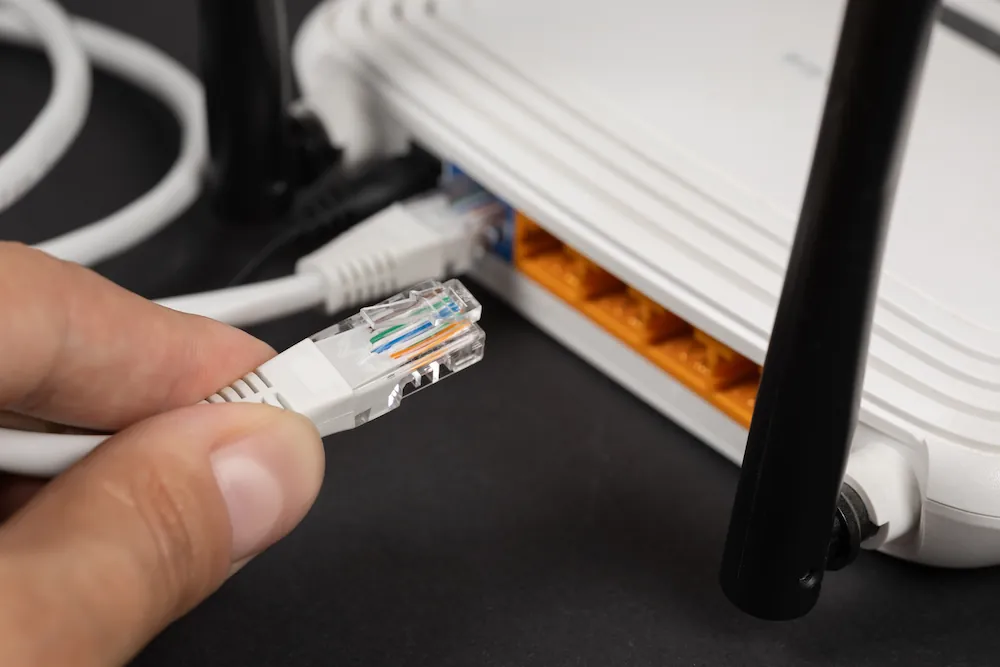
ONUと混同されやすい機器に、ホームゲートウェイやWi-Fiルータがあります。
いずれもインターネット接続に使用する機器ですが、それぞれ役割や機能が異なります。ここでは、ONUとホームゲートウェイ・Wi-Fiルータの違いについて解説します。
Wi-Fiルータは通信を各端末に振り分ける機器
Wi-Fiルータとは、複数の端末をインターネットに接続し、それぞれの通信を振り分ける機器です。
ONUのみでインターネットを利用する場合、LANケーブルによる有線接続が基本となり、接続できる端末も通常は1台に限られます。
一方、ONUにWi-Fiルータを接続すれば、複数の端末でインターネットを同時に利用できます。さらに、Wi-Fiを使った無線接続にも対応するため、スマートフォンやタブレットなど、LANポートのない端末も接続可能です。
両者の主な違いは、以下のとおりです。
| 比較項目 | ONU | Wi-Fiルータ |
|---|---|---|
| 主な役割 | 光信号と電気信号の相互変換 | 複数端末の通信の振り分け |
| 接続方法 | 主にLANケーブルによる有線接続 | 有線接続・Wi-Fi接続 |
| Wi-Fi機能 | なし | あり |
| 接続できる機器の台数 | 通常は1台 | 複数台 |
このように、ONUは光信号と電気信号の変換、Wi-Fiルータは複数端末への通信の振り分けを担っており、それぞれ異なる役割を持っています。
なお、Wi-FiルータはLANケーブルを使った有線接続にも対応しています。通信の安定性を重視する場合は有線接続、ケーブルを使わず手軽に接続したい場合はWi-Fiなど、用途に応じて使い分けるとよいでしょう。
ホームゲートウェイは複数の通信機能を備えた機器
ホームゲートウェイは、ルータ機能やひかり電話機能など、複数の通信機能を備えた機器です。機種によってはONUの機能を内蔵した一体型もあり、光信号の変換から複数端末のインターネット接続まで、1台で対応できます。
両者の主な違いは、以下のとおりです。
| 比較項目 | ONU | ホームゲートウェイ |
|---|---|---|
| 主な役割 | 光信号と電気信号の相互変換 | 複数の通信機能をまとめて提供 |
| ルータ機能 | 基本的になし | あり |
| Wi-Fi機能 | 基本的になし | 機種や契約内容による |
| ひかり電話 | 単体では対応しない | 対応機種で利用可能 |
| ONU機能 | あり | 一体型と非一体型がある |
たとえば、ONUとWi-Fiルータの機能を搭載するホームゲートウェイであれば、別途Wi-Fiルータを設置する必要がなく、配線や設置スペースを減らせるメリットがあります。
ただし、ホームゲートウェイに搭載される機能は機種によって異なり、Wi-Fi機能を備えていないものもあります。また、機種や契約内容によってはレンタル料金が異なることもあるため、事前に機能や料金を確認しておきましょう。
ONUを取り扱う際の注意点
ONUは精密な通信機器のため、設置場所や取り扱い方によっては、故障や通信トラブルにつながる可能性があります。
また、基本的にレンタル品のため、故障しても市販の機器を購入して簡単に交換することはできません。そのため、日頃から適切に取り扱うことが大切です。
ここでは、ONUを安全に使用するための注意点や、解約時の取り扱いについて解説します。
熱がこもる場所や不安定な場所に設置しない
ONUは内部の温度が上昇すると、動作が不安定になり、故障につながるリスクがあります。そのため、直射日光が当たる場所や暖房器具の近くなど、高温になりやすい場所への設置は避けましょう。
また、ONU自体も使用中に熱を発するため、周囲に十分な空間を確保し、熱を逃がせる状態にしておくことが重要です。通気口をふさいだり、周囲に物を詰め込んだりしないように注意してください。
ONUは、衝撃によって故障する可能性もあります。平らで安定した場所に設置し、転倒や落下を防ぎましょう。特に、小さな子どもやペットがいる家庭では、ONU本体やケーブルに不用意に触れない場所に設置することも大切です。
異常があっても自分で分解・交換しない
ONUを無理に分解すると、故障や破損につながるおそれがあります。また、基本的には光回線事業者からレンタルされる機器のため、利用者が勝手に修理や交換を行うことはできません。
インターネットにつながらない場合は、まずONUのランプの点灯状態やケーブルの接続状況を確認しましょう。契約先が案内する手順に従って再起動することで、改善する場合もあります。
それでも不具合が解消されない場合は、契約先の光回線事業者に問い合わせ、必要に応じて修理や交換を依頼してください。
光ファイバーケーブルを強く曲げたり引っ張ったりしない
ONUに接続されている光ファイバーケーブルは、強く曲げたり引っ張ったりしないように注意しましょう。
光ファイバーケーブルの内部には、光信号を伝える細いガラス繊維が使用されています。無理に曲げたり、強い力を加えたりすると、内部の繊維が損傷し、通信速度の低下や接続不良につながる可能性があります。
特に、ONUの設置場所を変更する際は注意が必要です。ケーブルを無理に引っ張らず、家具の下敷きになったり、ドアに挟まれたりしないように配線しましょう。
また、ケーブルのコネクタを不用意に抜き差しすることも避けてください。配線の変更が必要な場合は、契約先の光回線事業者に確認すると安心です。
光回線の解約後はONUを返却する
ONUは基本的に光回線事業者からレンタルされる機器のため、光回線を解約した際には返却が必要です。
返却方法は事業者によって異なり、専用の返却キットを使って郵送する場合や、回線の撤去工事にあわせて作業員が回収する場合があります。
また、ONU本体だけでなく、電源アダプターなどの付属品も返却対象となることがあるため、事前に確認しておきましょう。返却を忘れた場合や自分で処分した場合は、機器代金に相当する費用を請求されることがあります。
なお、光回線を乗り換える際は、ONUをそのまま継続利用できるケースもあります。解約や乗り換えの際は、契約先からの案内に従って対応しましょう。
ONUと通信機器・通信端末のつなぎ方
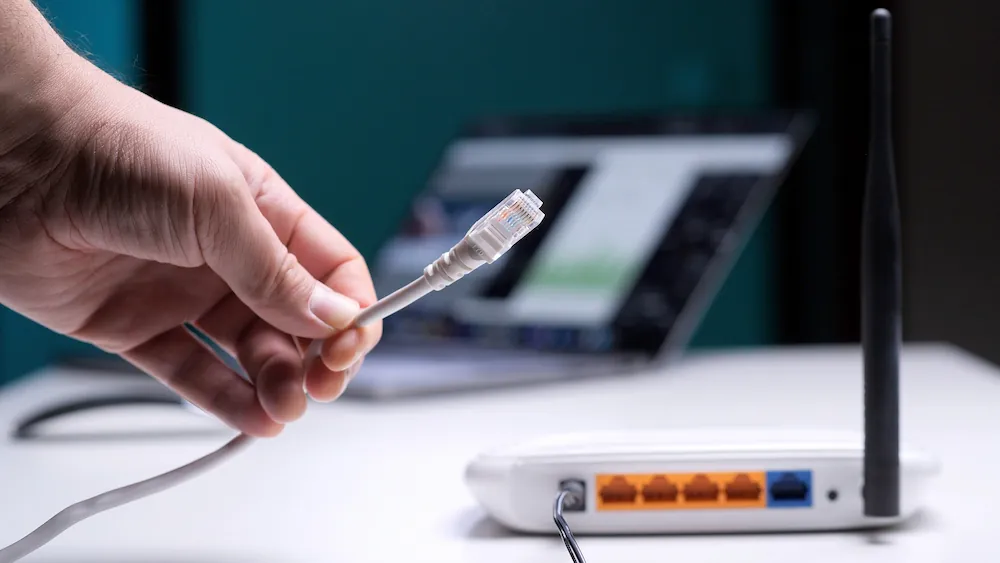
ここでは、ONUの設置から、パソコンやWi-Fiルータなどの通信機器を接続する方法まで解説します。
ONUと回線側の接続は開通工事で行う
ONUと光回線側の接続は、基本的に光回線の開通工事の際に作業員が行います。
光配線方式の場合、建物に引き込まれた光ファイバーを室内の光コンセントまで配線し、光ファイバーケーブルを使ってONUに接続します。あわせて、正常に通信できるかどうかを確認します。
ただし、すでに光回線の設備が整っている住宅では、作業員が訪問しない無派遣工事になる場合もあります。その際は、事前に送られてくるONUを利用者自身で接続します。
ONUの接続方法は工事内容によって異なるため、契約先から届く案内を確認し、指定された手順に従いましょう。
有線接続の場合はONUと端末を直接LANケーブルで接続
パソコンを有線でインターネットに接続する場合は、ONUとパソコンをLANケーブルで直接つなぐ方法があります。
接続する際は、ONUのLANポート(UNIポート)とパソコンのLANポートをLANケーブルでつなぎます。
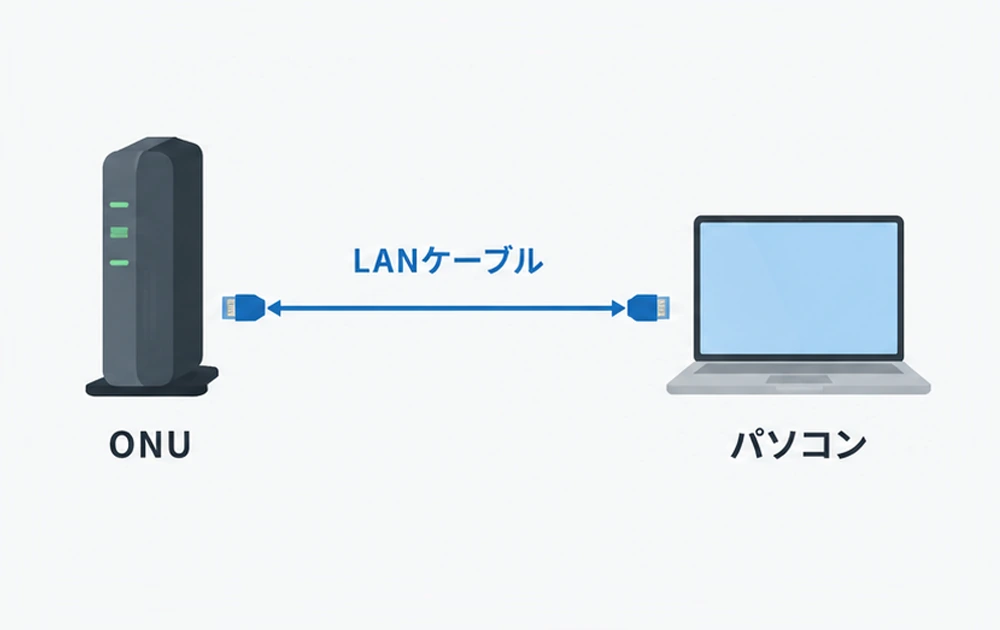
契約している光回線サービスによっては、パソコン側で接続設定が必要になる場合があります。
なお、ONUにパソコンを直接接続すると、Wi-Fiルータによるセキュリティ機能を利用できない点に注意が必要です。
そのため、Wi-Fiルータを介してパソコンを有線接続する方法がおすすめです。
Wi-Fiを使う場合はONUとWi-FiルータをLANケーブルで接続
スマートフォンやパソコンをWi-Fiでインターネットに接続する場合は、ONUとWi-FiルータをLANケーブルでつなぎます。
具体的には、ONUのLANポート(UNIポート)と、Wi-FiルータのWANポート(インターネットポート)をLANケーブルで接続します。
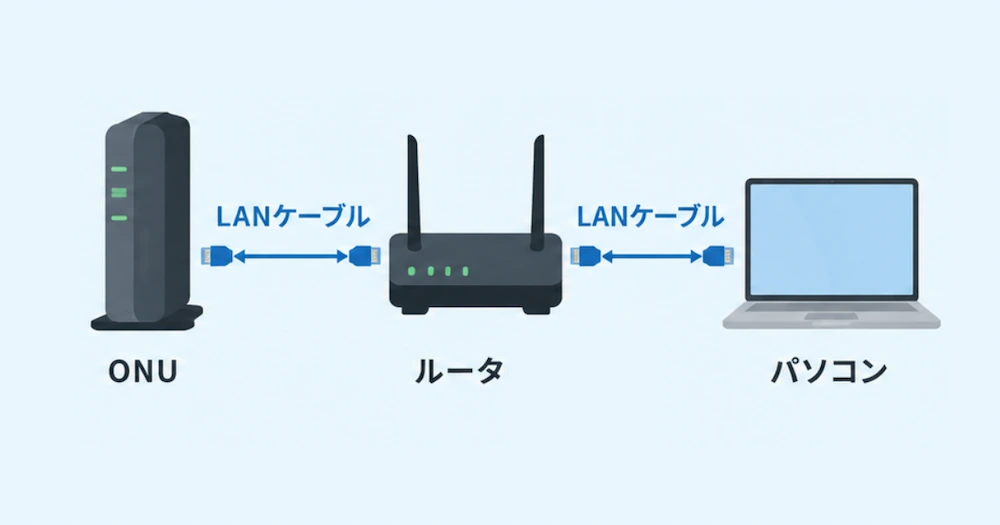
その後、Wi-Fiルータの設定を行い、スマートフォンやパソコンからWi-Fiのネットワーク名(SSID)を選択して、パスワードを入力すれば接続できます。
ただし、ONUとWi-Fiルータが一体化したホームゲートウェイを使用している場合は、別途Wi-Fiルータを用意する必要はありません。
光回線を手軽に始めるならAsahiNet 光

これから光回線を契約するなら、光回線とプロバイダをまとめて契約できる「AsahiNet 光」がおすすめです。
AsahiNet 光は、申し込みから料金の支払い、サポートまで窓口を一本化できるため、複数の事業者と個別に契約する手間を省けます。初めて光回線を利用する方でも、契約や問い合わせの窓口がわかりやすい点が魅力です。
また、IPv6接続機能が標準なので、追加料金なしで利用できます。対応するWi-Fiルータを使用すれば、基本的にIPv6の接続設定も不要なため、導入時の設定にかかる手間も軽減できます。
さらに、最大通信速度1Gbpsと10Gbpsのプランが選べるため、普段のインターネット利用から、大容量データのダウンロードや高画質動画の視聴まで、用途に合わせて選択できます。
契約から接続まで、できるだけ手間をかけずに光回線を始めたい方は、ぜひAsahiNet 光をご検討ください。