
ホームゲートウェイの交換はどうする?手順や費用が発生するケースを解説
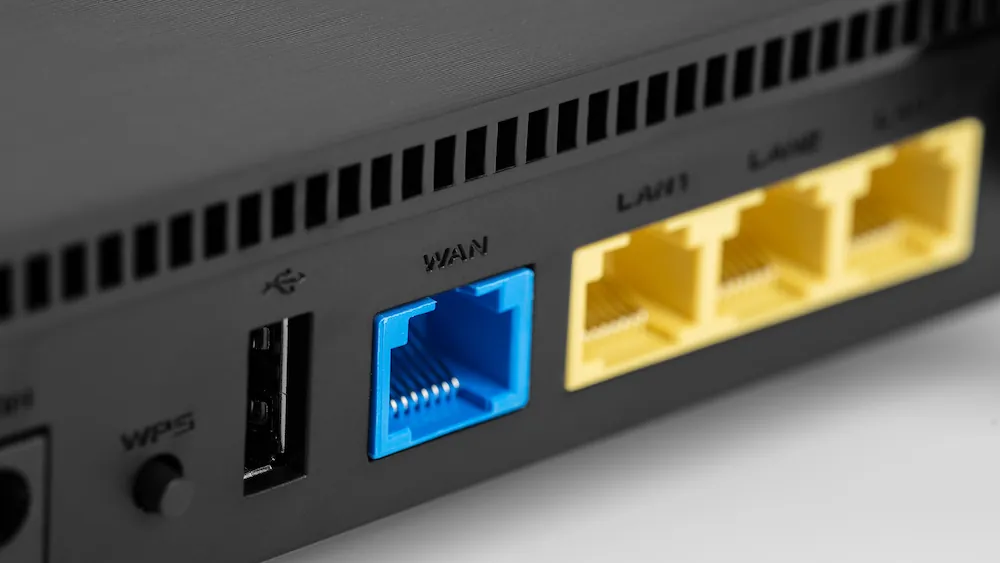
ホームゲートウェイは、使用年数の経過による部品の劣化や、設置環境の影響によって、不具合が発生することがあります。
不具合の症状は様々ですが、再起動や設定の見直しをしても改善が見られない場合は、本体の交換が必要になります。
ただし、ホームゲートウェイは、回線事業者からのレンタル品であることがほとんどです。そのため、交換の際は利用者が機器を用意するのではなく、回線事業者に依頼するのが一般的です。
ここでは、ホームゲートウェイの交換を検討すべき症状や手続きの流れ、費用が発生するケースについて分かりやすく解説します。
ホームゲートウェイの交換を検討すべき症状
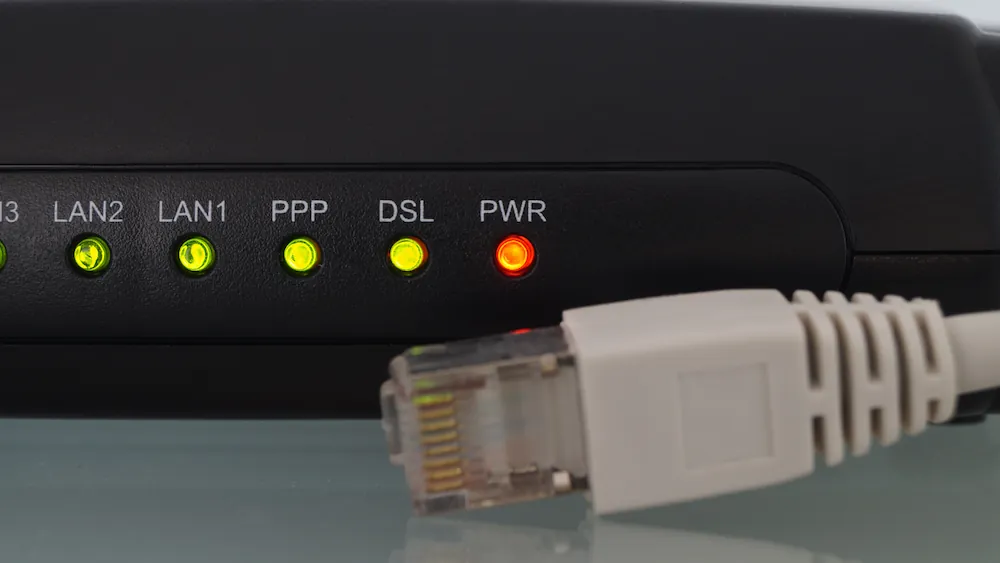
ホームゲートウェイに不具合が発生した場合は、まず再起動や設定の見直しなど基本的な対処を行いましょう。
それでも改善しない場合は、ホームゲートウェイ本体の故障や劣化が原因となっている可能性があるため、交換を検討するタイミングです。
ここでは、ホームゲートウェイの交換を検討すべき代表的な症状を紹介します。
電源が入らない・ランプが正常に点灯しない
電源ボタンを押しても起動しない、またはランプがまったく点灯しない場合は、電源ケーブルが正しく接続されているか、コンセントや電源タップに問題がないかを確認してください。
また、ランプの表示が通常と異なる場合も注意が必要です。
- 電源ランプが点滅を繰り返している
- インターネット接続ランプが赤色のまま変わらない
- 本来点灯するはずのランプが消えている
このような状態が続く場合は、ホームゲートウェイに異常が発生している可能性があります。なお、ランプの正常な状態は機種によって異なります。判断に迷う場合は、取扱説明書や契約している回線事業者のサポートページで確認しましょう。
インターネットの通信が頻繁に途切れる
インターネット接続が頻繁に切れる、Webサイトの表示に時間がかかる、通信速度が急激に低下するといった症状が繰り返し発生する場合は、ホームゲートウェイの不具合が原因の可能性があります。
ただし、通信トラブルの原因はホームゲートウェイだけではありません。まずは以下の対処を試してみましょう。
- ホームゲートウェイやONUを再起動する
- LANケーブルが正しく接続されているか確認する
- プロバイダや回線事業者の障害情報を確認する
上記を試しても改善せず、障害情報にも問題がない場合は、ホームゲートウェイの故障が疑われます。
また、複数の端末で同じ症状が発生している場合は、端末ではなく回線や機器側に問題がある可能性が高くなります。一方で、特定の端末だけに症状が出る場合は、その端末の設定や故障も確認しましょう。
ひかり電話を利用できない・通話が不安定になる
ひかり電話を利用している場合、以下のような症状が発生したときは、ホームゲートウェイに不具合が生じている可能性があります。
- 電話が突然使えなくなる
- 通話中に音声が途切れる
- 相手の声が聞こえにくい
ただし、通話できない原因はホームゲートウェイの故障だけとは限りません。回線やサービス側の障害、配線の不具合などによって利用できなくなることもあります。
ホームゲートウェイを再起動しても改善しない場合は、回線事業者や契約先のサポート窓口へ相談しましょう。
また、ホームゲートウェイや回線の不具合によってひかり電話自体が利用できない場合は、110番や119番などの緊急通報も発信できません。電話が使えないことに気付いたら、早めに原因を確認することが大切です。
本体が異常に熱くなる・異音や焦げたような臭いがする
ホームゲートウェイが異常に熱くなっている、動作中に異音がする、焦げたような臭いがするといった場合は、内部部品に重大な異常が発生している可能性があります。
このような症状がある場合は、すぐに電源を切り、コンセントから電源ケーブルを抜いてください。
そのまま使用を続けると、故障だけでなく発煙や発火につながる危険性があります。安全を確保したうえで、契約している回線事業者やプロバイダへ連絡し、交換対応を依頼しましょう。
ホームゲートウェイの交換手順
ホームゲートウェイの交換手順は、契約している回線事業者やプロバイダによって異なりますが、おおまかな流れは以下のとおりです。
- 契約している回線事業者やプロバイダへ連絡する
- ホームゲートウェイの故障診断を受ける
- 交換用のホームゲートウェイを受け取る
- 古い機器から新しい機器へ配線をつなぎ替える
- インターネットやひかり電話の動作を確認する
- 古いホームゲートウェイを返却する
配線や設定の手順を誤ると、交換後にインターネットやひかり電話へ正しく接続できない可能性があるため、事前に正しい交換方法を確認しておきましょう。
1. 契約している回線事業者やプロバイダへ連絡する
ホームゲートウェイに不具合が生じたら、まず契約している回線事業者やプロバイダのサポート窓口に連絡しましょう。問い合わせ方法はサービスによって異なりますが、電話・チャット・メールなどが利用できます。
連絡する際は、以下の情報を事前に整理しておくと、確認作業がスムーズに進みます。
- ホームゲートウェイの型番
- 発生している症状
- 症状が発生した時期
- これまでに試した対処方法
型番は、ホームゲートウェイ本体の底面や背面に貼られているラベルで確認できます。
2. ホームゲートウェイの故障診断を受ける
問い合わせ後は、サポート担当者による故障診断が行われます。
診断では、電話で症状を確認したり、遠隔操作によって通信状態を確認したりしながら、原因がホームゲートウェイの故障なのか、設定や回線側の問題なのかを切り分けます。
診断の結果、機器の故障と判断された場合は交換手続きへ進みます。一方で、故障ではない場合は設定変更や配線確認など、別の対処方法が案内されることがあります。
正確な診断を受けるためにも、現在の症状や試した対処方法はできるだけ詳しく伝えましょう。
なお、診断方法は契約しているサービスによって異なります。電話での確認だけで完了する場合もあれば、専用ツールを利用して利用者自身が確認する場合もあります。
3. 交換用のホームゲートウェイを受け取る
ホームゲートウェイが故障していると診断された場合は、交換用のホームゲートウェイが送付されます。配送による送付が一般的ですが、場合によっては訪問による交換が行われることもあります。
配送で届いた場合は、新しい機器本体と接続方法を記載した案内書が同封されていることが一般的です。案内書の内容を確認しながら作業を進めましょう。
4. 古い機器から新しい機器へ配線をつなぎ替える
新しいホームゲートウェイが届いたら、古い機器から配線をつなぎ替えます。主に確認するケーブルは以下のとおりです。
- 電源ケーブル
- LANケーブル
- 電話回線ケーブル
作業前に、古いホームゲートウェイの配線状態をスマートフォンで撮影しておくと、接続場所が分からなくなった場合でも確認できます。配線が完了したら電源を入れ、ランプが正常に点灯しているか確認してみましょう。
5. インターネットやひかり電話の動作を確認する
接続作業が完了したら、インターネットやひかり電話が正常に利用できるか確認します。パソコンやスマートフォンでWebサイトを開き、問題なく通信できるか確認しましょう。ひかり電話を利用している場合は、発信・着信のテストも行ってください。
市販のWi-Fiルータを別に接続している場合は、基本的にこれまでと同じSSIDやパスワードでWi-Fiへ接続できます。
一方、Wi-Fi機能を搭載したホームゲートウェイを使用している場合は、交換によってSSIDやパスワードが変わることがあります。その場合は、スマートフォンやパソコン、ゲーム機などで新しいWi-Fi情報を設定しましょう。
6. 古いホームゲートウェイを返却する
新しいホームゲートウェイへの切り替えが完了したら、不要になった古い機器を返却します。
返却方法は契約先によって異なりますが、返送用の袋や着払い伝票が同封されているケースが一般的です。
返却が遅れたり、機器を返却しなかったりすると、違約金や機器代金を請求される場合があるため、案内された方法に従い、期限内に返却しましょう。
また、古いホームゲートウェイには接続設定などの情報が保存されている場合があります。
PPPoE接続を利用している場合は、接続ユーザー名やパスワードなどが必要になることもあるため、新しい機器でインターネット接続が正常に確認できてから返却すると安心です。
ホームゲートウェイの交換に費用がかかるケース

ホームゲートウェイは、機器の自然故障や初期不良が原因の場合、無償で交換されるケースがほとんどです。
一方で、故障以外の理由による交換や、利用者側の過失による故障では費用が発生する場合があります。
費用がかかる条件や金額は、契約している回線事業者やサービス内容によって異なるため、交換を依頼する前に確認しておきましょう。
正常に動作する機器を利用者の希望で交換
ホームゲートウェイに不具合がないにもかかわらず、利用者の希望で交換する場合は、機器代金や交換手数料が発生することがあります。
例えば、以下のような理由による交換です。
- 新しい機種に変更したい
- Wi-Fi機能付きの機器を利用したい
- 追加機能を利用したい
- 機器の見た目を変更したい
正常に利用できるホームゲートウェイは、回線事業者側の故障対応には該当しないため、有料交換となる可能性があります。また、Wi-Fi機能付きのホームゲートウェイや無線LANルータへ変更すると、交換時の費用だけでなく、月額の機器レンタル料が新たに発生する場合もあります。
レンタル料や提供条件は、利用しているエリアや回線速度、ひかり電話の契約有無などによって異なります。交換を希望する場合は、初期費用だけでなく、毎月の料金が変わるかどうかも契約先へ確認しておきましょう。
落下や水濡れなど利用者の過失による故障
以下のようなケースでホームゲートウェイを交換する場合、利用者の過失と判断され費用が発生することがあります。
- ホームゲートウェイを落として破損させた
- 水や飲み物をこぼした
- 本体に強い衝撃を与えた
レンタル品のホームゲートウェイは、基本的に回線事業者の所有物です。そのため、利用者の不注意による破損は自己負担になることが一般的です。
費用は契約先や故障状況によって異なるため、故障した原因や状態を正確に伝えたうえで確認しましょう。
訪問による交換や設定作業の依頼
ホームゲートウェイの交換作業や初期設定を作業員に依頼する場合、出張費や作業費が発生することがあります。
配線の接続や設定作業に不安がない場合は、自分で交換することで費用を抑えられるでしょう。
一方で、設定に不安がある場合は、まず電話やチャットのサポートを利用し、案内を受けながら作業する方法もあります。訪問サポートを依頼する場合は、申し込み前に費用を確認しておくと安心です
古いホームゲートウェイの未返却
交換後に古いホームゲートウェイを返却しなかった場合、未返却として機器代金が請求されることがあります。
返却方法や送付先は、交換時に届く案内書などに記載されています。返却期限が設定されている場合もあるため、新しい機器への切り替えが完了したら、できるだけ早めに返却手続きを行いましょう。
ホームゲートウェイの交換に関するよくある質問

ホームゲートウェイの交換を検討している方のなかには「何年使ったら交換すべき?」「自分で好きな機種に変更できる?」などの疑問を持つ方も多いでしょう。
ここでは、ホームゲートウェイの交換に関してよくある質問を紹介します。
ホームゲートウェイは何年使ったら交換する?
ホームゲートウェイの交換時期は、一般的に7〜10年がひとつの目安とされています。ただし、この年数を過ぎたからといって、必ず交換しなければならないわけではありません。
正常に動作しており、インターネットやひかり電話の利用に問題がなければ、そのまま使い続けることもできます。
一方、使用年数が長くなると、内部部品の劣化などによって、通信が頻繁に途切れる、動作が不安定になるといった不具合が起こりやすくなります。
その際は、回線事業者やプロバイダに相談し、機器の状態を確認してもらいましょう。
交換する機種を自分で指定できる?
ホームゲートウェイの交換機種は、基本的に利用者が自由に指定することはできません。
レンタル機器の場合、利用している回線や契約内容、設備の状況などに応じて、回線事業者が交換する機種を決定します。そのため、交換後に届くホームゲートウェイが、現在使用している機器と同じ型番になるとは限りません。
ただし、特定の型番は指定できなくても「Wi-Fi機能を利用したい」「ひかり電話に対応した機器が必要」といった希望は、契約先へ相談できる場合があります。
ホームゲートウェイのレンタル料や提供条件は、機種によって異なるため希望する機能とあわせて確認しましょう。
ホームゲートウェイを自分で購入して交換できる?
NTT東日本/西日本が提供するフレッツ光などで提供されるホームゲートウェイは、基本的に回線事業者からレンタルされる機器のため、市販品を購入して自由に交換することはできません。
ホームゲートウェイは、光回線との接続認証や電話機能などに関わる重要な機器です。そのため、対応していない市販ルータへ変更すると正常に通信できない場合があります。
一方で、Wi-Fi機能を強化したい場合は、市販のWi-Fiルータを追加することが可能です。
例えば、ホームゲートウェイのルータ機能を停止し、別途高性能なWi-Fiルータを接続する「ブリッジモード(アクセスポイントモード)」を利用する方法があります。
この場合もホームゲートウェイ自体は継続して使用します。Wi-Fi環境を改善したい場合は、利用している回線サービスとの対応状況を確認したうえで、Wi-Fiルータを選ぶようにしましょう。
交換するとWi-FiのSSIDやパスワードは変わる?
機種によっては、Wi-FiのSSIDとパスワードが変わることがあります。新しい機器には固有のSSIDとパスワードが設定されており、古い機器と同じ設定が引き継がれるとは限りません。
交換後は、スマートフォン・パソコン・タブレット・スマートテレビ・ゲーム機など自宅でWi-Fiを使用しているすべての端末に対して、新しいSSIDとパスワードで再接続する作業が必要になります。
新しい機器のSSIDとパスワードは、機器本体のラベルに記載されているため、接続作業前に確認しておきましょう。
インターネットを安心して使うならサポートが充実したAsahiNet 光

ホームゲートウェイの不具合やインターネット接続のトラブルが発生した際、スムーズに解決するためには、サポート体制が整ったサービスを選ぶことが大切です。
「AsahiNet 光」は、NTT東日本/西日本のフレッツ光回線と、ASAHIネットのプロバイダサービスをまとめて契約できる光コラボレーションサービスです。回線とプロバイダの契約を一本化できるため、接続トラブルが発生した際に問い合わせ先を判断しやすくなります。
また、ASAHIネットは、1990年代からインターネット接続サービスを提供してきた実績があります。インターネット初心者の方や、機器の設定、トラブル発生時の対応に不安がある方にも選択肢のひとつです。
これからインターネット環境を整える方や、現在利用しているサービスのサポート体制に不安を感じている方は、「AsahiNet 光」をご検討ください。