
光回線の機器がわからない人へ!ネットにつなぐまでの流れを紹介
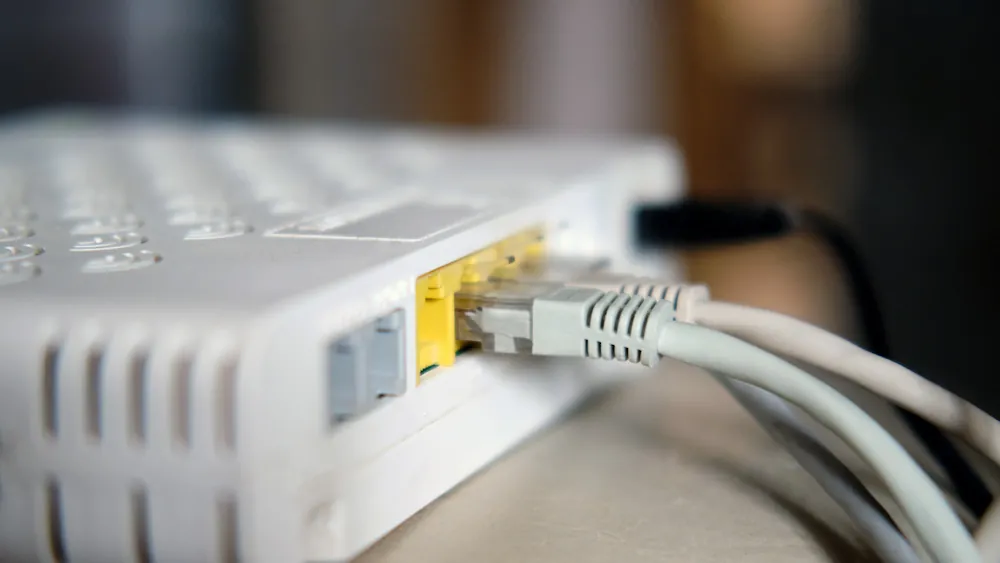
光回線には、「ONU」「Wi-Fiルータ」「ホームゲートウェイ」など、聞き慣れない機器がたくさん出てきます。
少し専門的に感じるかもしれませんが、光回線は複数の機器が連携して通信を行う仕組みのため、どの機器をどう接続するのかを理解しておくことが大切です。
また、それぞれの機器の役割を把握しておくことで、通信トラブルが発生した際も原因を特定しやすくなります。
快適にインターネットを利用するためにも、それぞれの機器の役割や接続方法を確認しておきましょう。
光回線の利用に必要な機器一覧
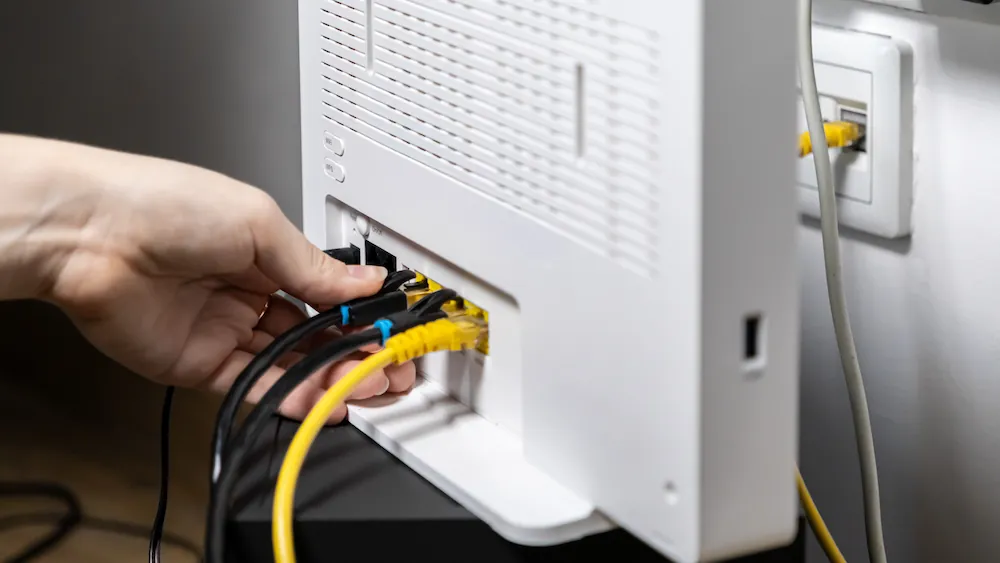
光回線を利用する際に必要となる主な機器は、以下のとおりです。
| 機器 | 役割・特徴 |
|---|---|
| ONU・VDSL端末 | 光ファイバーの信号や電話線の通信信号を、パソコンやWi-Fiルータで利用できる通信へ変換する機器 |
| Wi-Fiルータ | ONUやVDSL端末から受け取った通信を無線化し、スマホ・パソコン・ゲーム機などをWi-Fi接続できるようにする機器 |
| ホームゲートウェイ | ひかり電話を利用する際に設置されることが多い機器。ONU・VDSL端末とWi-Fiルータの機能を一体化している場合もある |
| パソコン・スマホなど端末機器 | 実際にインターネットを利用するための機器。Wi-FiまたはLANケーブルを通じてインターネットへ接続する |
契約内容や建物の通信設備によって、利用する機器や接続構成が変わることもありますが、光回線の基本的な接続の仕組みは大きく変わりません。
まずは、それぞれの機器がどのような役割を持っているのか確認していきましょう。
ONU・VDSL端末
光回線では、インターネットの通信信号を、パソコンやWi-Fiルータで利用できる通信信号へ変換する必要があります。
その際に利用するのが、「ONU」や「VDSL端末」です。光回線には、宅内までの配線方式が光配線方式、LAN配線方式、VDSL方式の3つがあり、利用する機器が配線方式によって異なります。
| 配線方式 | 利用する機器 | 役割 |
|---|---|---|
| 光配線方式 | ONU | 光信号をパソコンやWi-Fiルータで利用できる通信信号へ変換する |
| VDSL方式 | VDSL端末 | 電話線用の通信信号をパソコンやWi-Fiルータで利用できる通信信号へ変換する |
| LAN配線方式 | 基本的に不要 | - |
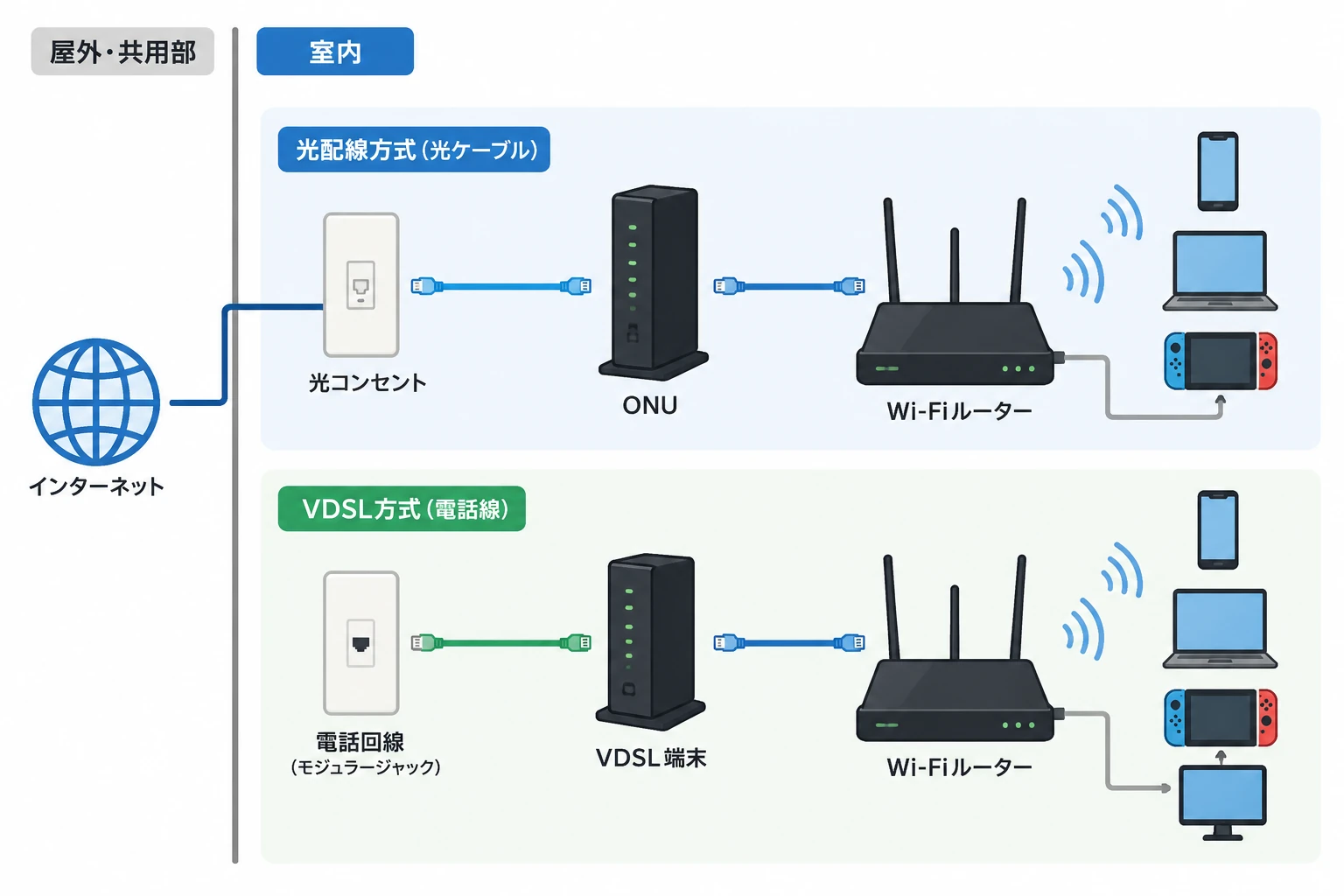
光配線方式では、建物の共有部分から各部屋まで光ファイバーを直接引き込むため、宅内にONUを設置します。
一方、VDSL方式では、共有部分に設置されたONUで光信号を電話線用の通信信号へ変換し、各部屋までは既存の電話線(メタルケーブル)を利用して通信します。
そのため、宅内にVDSL端末を設置して、電話線用の通信信号をインターネット通信用の信号へ変換します。
ONUやVDSL端末は、白色や黒色のコンパクトな箱型をしていることが多く、縦置き・横置きどちらにも対応している機種が一般的です。
本体には、「Power」「ONU」「DSL」「LAN」などのランプが搭載されており、通信状態を確認できるようになっています。
また、ONUやVDSL端末は、光回線の開通工事時に回線事業者から貸し出されるケースが一般的です。
なお、LAN配線方式では、建物内のLANケーブル設備を利用して通信するため、宅内にONUやVDSL端末を設置しないケースもあります。
Wi-Fiルータ
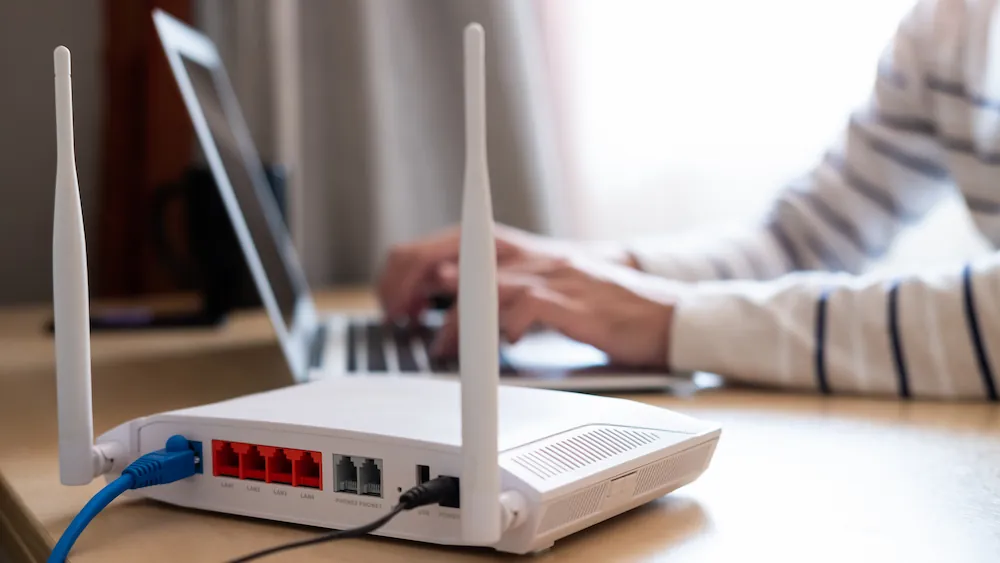
Wi-Fiルータは、ONUやVDSL端末から受け取ったインターネット通信を無線化し、スマートフォンやパソコンをWi-Fi接続できるようにする機器です。
ONU・VDSL端末だけでもインターネット通信は可能ですが、その場合はLANケーブルによる有線接続が基本になるため、有線接続が難しい端末は利用できません。
Wi-Fiルータを接続すれば、スマートフォンやタブレット、ゲーム機、スマート家電といった機器も無線でインターネットへ接続できるようになります。
また、多くのWi-FiルータにはLANポートも搭載されているため、デスクトップパソコンや家庭用ゲーム機などをLANケーブルで有線接続することも可能です。有線接続は、Wi-Fiより通信が安定しやすく、オンラインゲームや高画質動画の視聴、大容量データ通信などを快適に利用しやすいのが特徴です。
Wi-Fiルータは、箱型デザインが一般的で、アンテナが外側に付いているモデルや、本体内部にアンテナを内蔵しているモデルなどがあります。本体には「Power」「Wi-Fi」「Internet」などのランプが搭載されており、通信状態を確認できるようになっています。
家電量販店や通販サイトなどで購入できるほか、通信事業者からレンタルできる場合もあります。
ホームゲートウェイ
ホームゲートウェイは、ONUやVDSL端末に複数の機能を持たせた機器です。
光電話サービスを契約している場合に設置されるケースが多く、機種によっては光電話機能やWi-Fi機能を兼ねているものがあります。
Wi-Fi機能を搭載しているホームゲートウェイを設置する場合であれば、Wi-Fiルータを別途用意する必要はありません。
なお、ホームゲートウェイは、ONU・Wi-Fiルータとの見分けが難しいため、機器に記載されている型番や、回線事業者のマニュアルを確認すると判別しやすくなります。
パソコン・スマホなど端末機器
インターネットを利用するには、実際に通信を利用するための「端末機器」が必要です。
代表的な端末機器には、以下のようなものがあります。
- パソコン
- スマートフォン
- タブレット
- ゲーム機
- スマートテレビ
Wi-Fi機能を搭載している端末であれば、Wi-Fiルータへ無線接続してインターネットを利用可能です。
また、スマートフォンやタブレットは、通信事業者と契約をしていない場合でも、自宅のWi-Fiへ接続すればインターネットを利用できます。
光回線の機器はどう接続する?
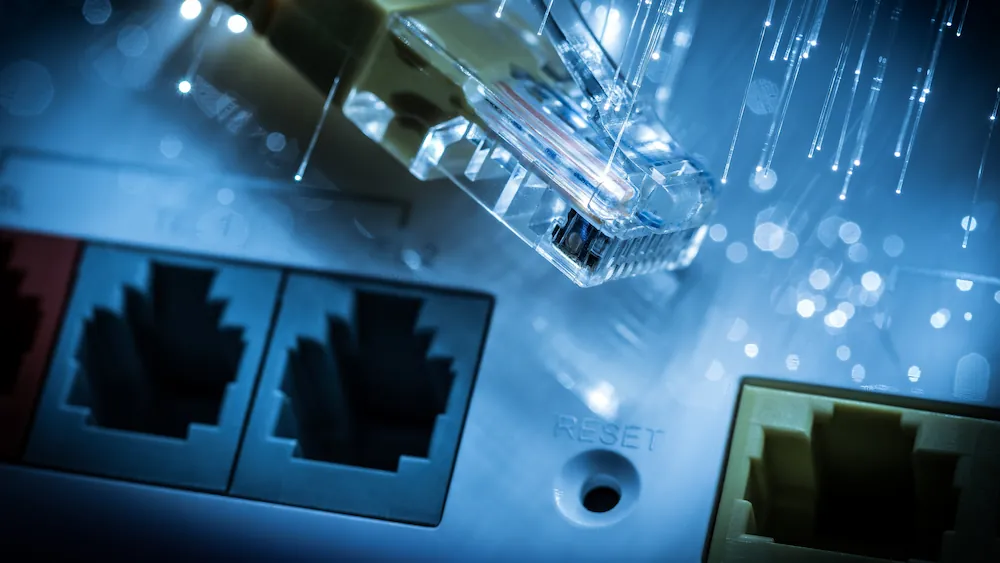
光回線の機器を接続する基本的な流れは、以下のとおりです。
ONU・VDSL端末 → Wi-Fiルータ → 端末機器
ホームゲートウェイを利用する場合は、搭載される機能によって、「ホームゲートウェイ → 端末機器」または「ホームゲートウェイ → Wi-Fiルータ → 端末機器」となる場合があります。
接続方法自体はそこまで難しくありませんが、LANケーブルの差込口や機器の順番を間違えると、インターネットにつながらないことがあります。そのため、それぞれの機器をどの順番で接続するのかを確認しておきましょう。
光ケーブル・電話回線とONUの接続
光回線では、まず最初に光コンセントや電話回線とONUを接続します。
この接続によって、屋外から引き込まれたインターネット回線を室内で利用できるようになります。
戸建てや光配線方式のマンションでは、一般的に「光コンセント」とONUを細い光ケーブルで接続します。光コンセントは、室内の壁に設置されている差込口で、「光」や「光コンセント」と表記されていることが多いです。
光ケーブルは非常に細く、強く曲げたり引っ張ったりすると断線する可能性があります。配線時は無理に折り曲げず、機器の近くで余裕を持たせながら接続することが大切です。
一方、VDSL方式では、壁に設置されている電話回線の差込口(モジュラージャック)とVDSL端末を電話線で接続します。
なお、ONUやVDSL端末の接続は、基本的に開通工事の際に作業員が実施し、インターネットへ接続できる状態にしてくれるケースが一般的です。
ただし、引越しでONUやVDSL端末を移動する場合や機器交換を行う場合などは、利用者自身で再接続を行うケースもあるため、正しく配線を行いましょう。
ONUとWi-Fiルータを接続
次にONUやVDSL端末とWi-FiルータをLANケーブルで接続します。
この接続によって、ONUが変換したインターネット通信をWi-Fiルータへ渡し、スマートフォンやパソコンを無線接続できるようになります。
一般的には、ONU・VDSL端末の「LAN」ポートと、Wi-Fiルータの「WAN」または「Internet」と記載された差込口をLANケーブルで接続します。
Wi-Fiルータには複数のLANポートがあることも多いため、差込口を間違えないよう注意が必要です。
Wi-Fiルータと端末機器を接続
ONU・VDSL端末とWi-Fiルータを接続したあとは、端末機器をWi-Fiルータへ接続します。
接続は、端末機器のWi-Fi設定画面を開き、Wi-Fiルータに記載されているSSID(ネットワーク名)を選択します。その後、暗号化キーやパスワードを入力すれば接続できます。
SSIDやパスワードは、Wi-Fiルータ本体の側面や背面、付属シールなどに記載されているケースが一般的です。最近では、QRコードを読み込むだけで接続できる機種も増えています。
また、LANケーブルによる有線接続を利用する場合は、Wi-FiルータやONU・VDSL端末のLANポートと、パソコンやゲーム機などの端末をLANケーブルで接続することでインターネットを利用できます。
Wi-Fiルータを選ぶときの3つのポイント
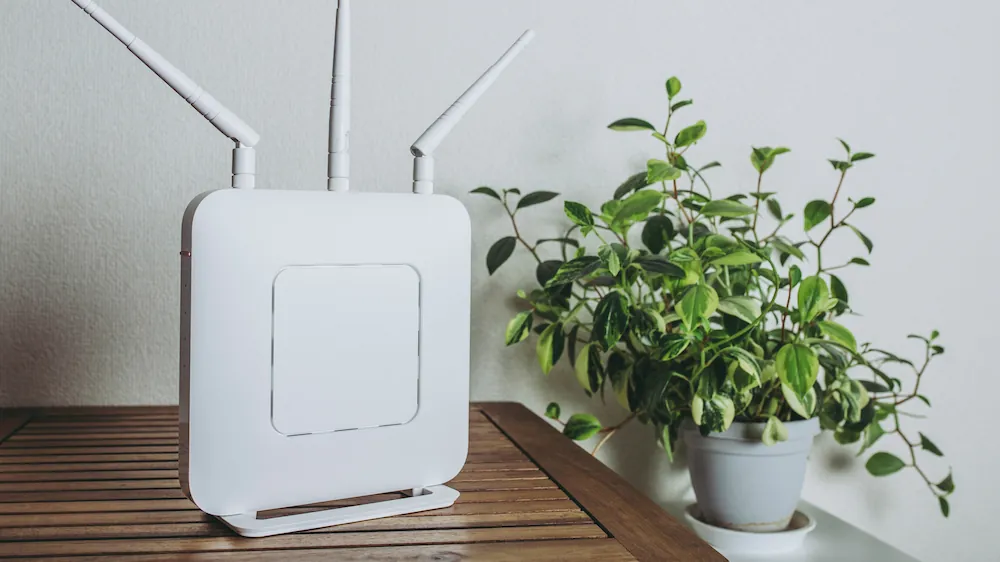
Wi-Fiルータは、機種によって対応速度や通信の安定性、同時接続の強さなどが異なります。
特に古いWi-Fiルータを利用している場合、光回線自体の通信速度が速くても、Wi-Fiルータ側がボトルネックになり、性能を十分に活かせないケースがあるため注意が必要です。
ここでは、光回線を快適に利用するために確認しておきたい、Wi-Fiルータ選びのポイントを紹介します。
光回線の最大通信速度に適した機種を選ぶ
Wi-Fiには通信規格があり、規格ごとに最大通信速度が異なります。
主なWi-Fi規格と最大通信速度の目安は以下のとおりです。
| 規格 | 世代(通称) | 最大通信速度 (理論値) |
周波数帯 |
|---|---|---|---|
| IEEE 802.11be | Wi-Fi 7 | 約46Gbps | 2.4 / 5 / 6GHz |
| IEEE 802.11ax | Wi-Fi 6(6E) | 約9.6Gbps | 2.4 / 5GHz (2.4 / 5 / 6GHz) |
| IEEE 802.11ac | Wi-Fi 5 | 約6.9Gbps | 5GHz |
| IEEE 802.11n | Wi-Fi 4 | 約600Mbps | 2.4 / 5GHz |
| IEEE 802.11g | ― | 約54Mbps | 2.4GHz |
| IEEE 802.11a | ― | 約54Mbps | 5GHz |
| IEEE 802.11b | ― | 約11Mbps | 2.4GHz |
光回線自体が高速でも、Wi-Fiの規格が古ければ、端末機器とWi-Fiルータ間の通信速度が制限される場合があります。
例えば、最大通信速度1Gbpsプランの光回線を契約していても、Wi-Fiルータの規格が「Wi-Fi 4」であれば、理論上の最大通信速度は約600Mbpsまでです。
そのため、光回線で契約している最大通信速度より極端に低い性能の機種は避け、利用環境に合ったWi-Fiルータを選ぶことが大切です。
IPv6に対応していると通信が安定しやすい
Wi-Fiルータを選ぶ際は、IPv6に対応している機種を選ぶと、通信が安定しやすくなります。
従来の接続方式である「IPv4(PPPoE)」では、利用者が多い時間帯に回線が混雑しやすく、夜間を中心に速度低下が発生することがあります。
一方、IPv6(IPoE)は、混雑しやすいポイントを回避しながら通信できる方式です。そのため、動画視聴やオンラインゲーム、リモート会議などでも速度が安定しやすい特徴があります。
ただし、IPv6を利用するには、利用する光回線サービスもIPv6に対応している必要があります。
光回線サービスの多くはIPv6に対応していますが、一部ではオプションになっている場合や、設定が必要な場合があるため事前に確認しておきましょう。
Wi-Fi 6対応モデルで複数の端末をつないでも安心
Wi-Fi 6では、「OFDMA」という技術に対応しているため、複数の端末へ同時に効率よく通信しやすくなっています。
従来規格では、複数の端末機器で同時に通信する場合の効率があまり高くありませんでした。そのため、家族で同時に動画視聴やオンラインゲームを行うと、通信速度が低下する場合があります。
一方、Wi-Fi 6では、1つの通信を細かく分割し、複数の端末へ同時にデータを送れるようになります。
そのため、スマートフォンやパソコン、ゲーム機などを同時接続しても、通信が混雑しにくく、安定しやすくなっています。
光回線の機器接続でよくあるトラブル
光回線は、一度設定してしまえば快適に利用しやすい一方で、機器の接続ミスや配線トラブルによってインターネットにつながらなくなることがあります。
ここでは、光回線の機器接続で起こりやすい代表的なトラブルと確認ポイントを紹介します。
LANケーブルを違う差込口に接続している
光回線でインターネットにつながらない場合、LANケーブルの差込口を間違えているケースがあります。
特に、Wi-Fiルータには複数の差込口が搭載されていることが多いため、初めて設定する際に混乱しやすいポイントです。
ONUやVDSL端末から伸びているLANケーブルは、基本的にWi-Fiルータの「WAN」や「Internet」と表記された差込口へ接続します。
多くのWi-Fiルータでは、WANポートだけ差込口の色が他のLANポートと異なっており、見分けやすくなっています。
誤ってLANポート側へ接続すると、Wi-Fiには接続できてもインターネットへつながらない場合があるため、差込口の表記を確認しながら接続しましょう。
また、ホームゲートウェイを利用している場合は、接続ポートの名称が異なることもあります。機器本体のラベルや、回線事業者の接続マニュアルを確認しながら接続することが大切です。
LANケーブルの抜け・断線
光回線の通信トラブルでは、LANケーブル自体に原因があるケースも少なくありません。
例えば、機器の移動でケーブルが引っ張られるだけでも、接触不良により、インターネットにつながらないことがあります。
LANケーブルの先端には、小さな「ツメ」が付いており、差込口へしっかり固定できる構造になっています。
接続する際は、このツメが「カチッ」と音がするまで奥まで差し込むことが大切です。
差し込みが浅いと、見た目では接続されているように見えても、接触不良によって通信できない場合があります。
ツメが折れているLANケーブルは抜けやすくなるため、何度も接続が外れる場合は交換も検討しましょう。
なお、LANケーブルは見た目に異常がなくても、内部で断線していることがあります。長期間使用している場合や、強く折り曲げられている場合は、通信エラーが発生しやすくなるため、接続の際は新しいLANケーブルを利用しましょう。
ONU・VDSL端末やWi-Fiルータのランプが正常に点灯していない
インターネットにつながらない場合は、ONU・VDSL端末、Wi-Fiルータのランプ状態を確認することも重要です。
通常は緑色で点灯または点滅していることが多いですが、消灯や赤点灯になっている場合は、通信異常や回線トラブルが発生している可能性があります。
ランプ異常がある場合は、以下の方法を試してみましょう。
- ケーブルを挿し直す
- 各種機器の電源を入れ直す
- 数分待って再起動する
なお、回線障害やメンテナンスが原因でランプ異常が発生しているケースもあります。再起動しても改善しない場合は、回線事業者やプロバイダの障害情報を確認するとよいでしょう。
初めての光回線でも安心して始めやすい「AsahiNet 光」
「AsahiNet 光」は、NTT東日本/西日本のフレッツ光回線を利用した「光コラボ」サービスです。
光回線とプロバイダをまとめて契約できるため、回線契約とプロバイダ契約を別々に管理する必要がなく、初めて光回線を導入する人でも利用しやすい特徴があります。
また、IPv6接続機能に標準対応しており、混雑しやすい時間帯でも通信が安定しやすく、動画視聴やリモートワーク、オンラインゲームなども快適に利用しやすくなっています。
さらに、設定ガイドやサポート情報も充実しており、以下のような内容も確認可能です。
- ONUやWi-Fiルータの接続方法
- IPv6(IPoE)の設定方法
- インターネットにつながらない場合の対処法
また、電話で相談しながら申し込みできる窓口も用意されているため、「自分に合ったプランがわからない」「機器設定に不安がある」という場合でも、相談しながら進めやすい点は安心材料のひとつです。
「光回線の機器や接続方法が難しそう」と感じている場合は、サポート情報や案内体制が充実した「AsahiNet 光」をご検討ください。