
家のWi-Fi、ちゃんと繋がっているのに遅い!原因と対処法を解説

Wi-Fiは、無線通信の特性上、インターネットに繋がっていても通信速度が低下することがあります。
原因はひとつではなく、さまざまな要因が関係しています。そのため、やみくもに対策を行っても通信速度の改善は期待できません。
まずは原因を特定したうえで、適切な対策を行うことが重要です。
ここでは、家のWi-Fiが遅くなる7つの原因と、すぐに試せる改善方法から通信環境を根本的に見直すポイントまでわかりやすく解説します。
家のWi-Fiが繋がっているのに遅くなる7つの原因
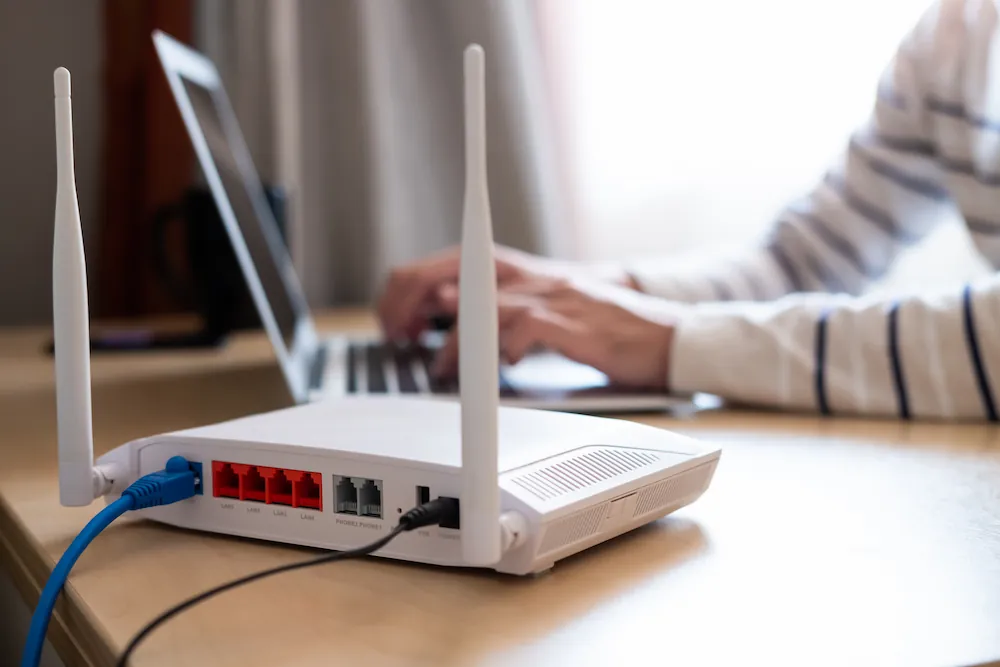
家のWi-Fiが遅くなる原因はさまざまですが、代表的なものとして以下の7つが挙げられます。
- 1.電子レンジやBluetoothなどによる電波干渉
- 2.特定の端末で大容量の通信が発生している
- 3.ルータと端末の距離が遠くて電波が届きにくい
- 4.ルータの性能や通信規格が古い
- 5.接続している端末の数が多い
- 6.インターネット回線の混雑や通信障害
- 7.スマートフォンやパソコンのウイルス感染
原因は単独で発生するだけでなく、複数が重なることで通信速度の低下を引き起こす場合もあります。
ここでは、家のWi-Fiが遅くなる主な原因を解説します。
1.電子レンジやBluetoothなどを使っている
Wi-Fiには「2.4GHz」と「5GHz」の2つの周波数帯があり、それぞれ特徴が異なります。
周波数帯の違いは以下の通りです。
| 周波数帯 | 特徴 |
|---|---|
| 2.4GHz | 障害物に強く広範囲に届くが、電波干渉を受けやすい |
| 5GHz | 通信速度が速く安定しやすいが、障害物に弱く届く範囲が狭い |
このうち、2.4GHz帯は電子レンジやBluetooth機器などと同じ周波数帯を使用しているため、電波干渉が起きやすいという特徴があります。
そのため、特定のタイミングで急に通信速度が遅くなるといった場合は、電波干渉が原因になっている可能性があります。
また、集合住宅では自宅内だけでなく、隣の部屋の電子レンジや周囲のWi-Fi機器の影響を受けることもあり、特定の時間帯だけ速度が不安定になるケースもあります。
2.特定の端末で大容量の通信が発生している
Wi-Fiは1つの回線を複数の機器で共有する仕組みのため、通信帯域が端末ごとに分配されます。そのため、同時に通信する機器が増えるほど帯域が分散し、通信速度が低下しやすくなります。
たとえば、パソコンで大容量のファイルをダウンロードしている、スマートテレビで4Kなどの高画質の動画を視聴している、ゲーム機でアップデートを行っているといった場合、回線の帯域が大きく消費されます。
結果として、そのほかの端末で利用できる通信帯域が狭くなることで通信速度が低下し、「Wi-Fiが遅い」と感じる原因になります。
特定の時間帯だけ急に通信速度が低下する場合は、家族の誰かが大容量通信を行っていないか確認してみましょう。
3.ルータと端末の距離が遠くて電波が届きにくい
Wi-Fiの電波は、距離が離れるほど減衰するという特性があります。
そのため、端末とルータの距離が離れている場合、通信速度の低下や接続の不安定さにつながることがあります。
また、Wi-Fiの電波は、障害物の影響も受けやすく、通過する際に減衰や反射が発生します。特に以下のようなものは電波を遮りやすいため注意が必要です。
- 鉄筋コンクリートの壁や床(電波を大きく減衰させる)
- 金属製の家具や家電(電波を反射・遮断しやすい)
- 水回り(キッチン・浴室など)(水が電波を吸収しやすい)
- 階をまたいだ利用(2階・別の部屋など)
Wi-Fiの電波は、どこでも同じようにつながると思われがちですが、利用状況によっては通信速度が大幅に遅くなることがあるため、注意が必要です。
4.ルータの性能や通信規格が古い
Wi-Fiルータの性能や通信規格が古い場合も、通信速度が遅くなる原因のひとつです。 Wi-Fiには世代ごとに通信規格があり、新しい規格ほど最大通信速度が速くなります。
| 規格 | 世代(通称) | 最大通信速度(理論値) | 周波数帯 |
|---|---|---|---|
| IEEE 802.11be | Wi-Fi 7 | 約46Gbps | 2.4 / 5 / 6GHz |
| IEEE 802.11ax | Wi-Fi 6(6E) | 約9.6Gbps | 2.4 / 5GHz(2.4 / 5 / 6GHz) |
| IEEE 802.11ac | Wi-Fi 5 | 約6.9Gbps | 5GHz |
| IEEE 802.11n | Wi-Fi 4 | 約600Mbps | 2.4 / 5GHz |
| IEEE 802.11g | ― | 約54Mbps | 2.4GHz |
| IEEE 802.11a | ― | 約54Mbps | 5GHz |
| IEEE 802.11b | ― | 約11Mbps | 2.4GHz |
インターネット回線を乗り換えても、既存のWi-Fiルータをそのまま使い続けているケースは少なくありません。
しかし、Wi-Fiはルータの規格に応じて最大通信速度が制限されるため、古い規格のままでは通信速度の低下につながります。
特に、Wi-Fi 4以前の古い規格では、性能が不足しやすく、複数端末の同時接続や大容量のデータ通信などで影響が出やすくなります。
また、Wi-Fiの通信速度は、ルータ本体の性能にも影響を受けます。
たとえば、ルータに搭載しているアンテナの本数や性能が低い場合、電波の送受信能力が弱くなります。その結果、通信品質の低下や速度低下につながりやすくなるのです。
5.接続している端末の数が多い
Wi-Fi 4(802.11n)以前の規格では、接続している機器ごとに順番に通信を行う仕組みのため、同時に使う端末が増えるほど待ち時間が発生しやすくなります。
たとえば、スマートフォンやパソコン、テレビなど複数の機器が同時に通信を行う場合、実際にはごく短い時間単位で通信の順番を切り替えながら処理されています。
そのため、接続している機器が増えるほど1台あたりに割り当てられる通信時間が短くなり、結果として通信速度が低下しやすくなります。
6.インターネット回線の混雑や通信障害
光回線は、1本の回線を複数の利用者で共有する仕組みになっています。特に集合住宅では、建物全体で同じ回線設備を利用しているケースが多く、同時に利用する人が増えるほど回線が混み合いやすくなります。
そのため、近隣でインターネットの利用者が増える時間帯(夜間や休日など)は、回線全体の負荷が高まり、通信速度が低下しやすくなります。
また、混雑とは別に、通信事業者側で発生する「通信障害」が原因で、インターネットの速度が低下したり、接続が不安定になったりすることもあります。
このような場合は、自宅のWi-Fiや機器に問題があるわけではないため、設定を見直しても改善しないケースが多いです。
7.スマートフォンやパソコンのウイルス感染
スマートフォンやパソコンがウイルスに感染している場合も、Wi-Fiが遅くなる原因のひとつです。ウイルスや不正なプログラムがバックグラウンドで通信を行うことで、気づかないうちに回線の帯域を消費するためです。
たとえば、不要なデータの送受信を繰り返したり、外部と常時通信を行ったりすることで、ほかのアプリや端末の通信速度に影響を与えるケースもあります。
感染した端末がネットワーク全体の通信に影響を及ぼすこともあるため、「特定の端末だけ異常に遅い」「心当たりのない通信が発生している」といった場合は注意が必要です。
家のWi-Fiが遅いときに試したい5つの改善方法
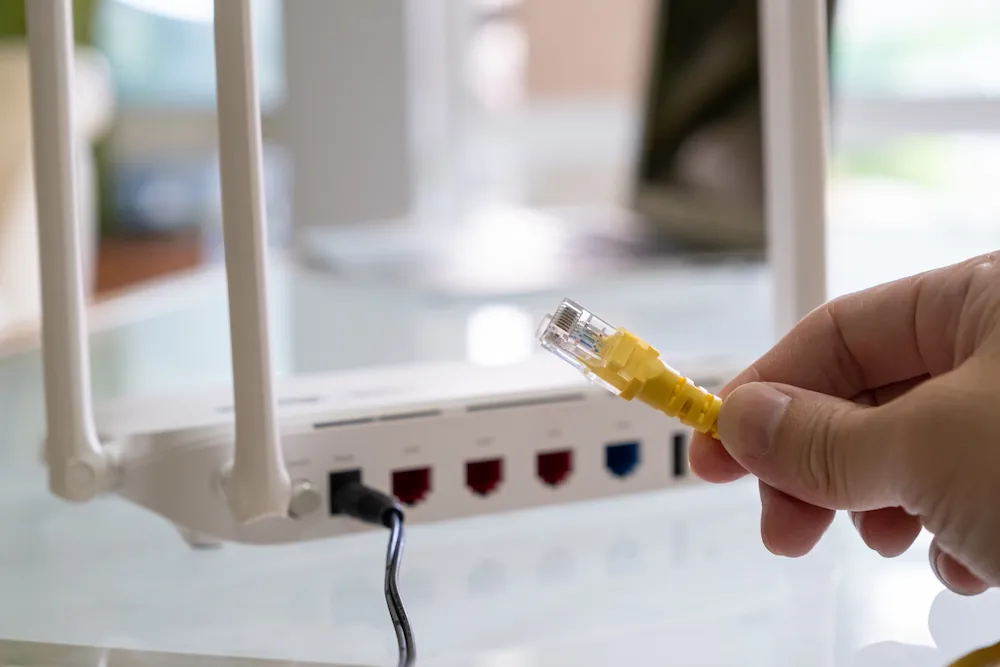
家のWi-Fiが遅いと感じた場合でも、必ずしも機器の買い替えや回線の変更が必要とは限りません。原因によっては、設定の見直しや使い方を少し工夫するだけで、通信環境が改善するケースもあります。
まずは現在の状況を切り分けたうえで、手軽に試せる対処方法から順番に実践していくことが大切です。ここでは、自宅で簡単にできるWi-Fi改善の方法を5つ紹介します。
有線接続で通信速度を確認して原因を絞る
Wi-Fiが遅いと感じたときは、まず有線接続で通信速度を確認し、原因を切り分けることが大切です。
光回線であれば、ONU(光回線終端装置)に接続しているLANケーブルとパソコンを直接接続し、速度を測定することで「回線の問題なのか」「Wi-Fiの問題なのか」を判断しやすくなります。
有線接続でも速度が遅い場合は、インターネット回線の混雑や契約プラン、通信障害などが原因の可能性があります。一方で、有線では問題なく速度が出ているのにWi-Fiだけ遅い場合は、電波干渉やルータの設置場所、接続環境に原因があると考えられます。
このように、最初に有線接続で確認することで、無駄な対策を避けつつ、適切な改善方法を選びやすくなります。
ルータの再起動
通信速度が低下している原因がWi-Fiやルータにありそうな場合、まずルータの再起動を試してみましょう。
ルータは、長時間稼働し続けることで、処理データの蓄積や微弱な帯電の影響により、動作が不安定になることがあるためです。その結果、通信処理が滞り、通信速度の低下につながるケースがあります。
ルータを再起動すると、内部の処理がリセットされ、蓄積されたデータや一時的なエラーが解消されるため、通信環境の改善が期待できます。
再起動の方法は、ルータの電源を一度切り、数十秒ほど待ってから再度電源を入れるだけで問題ありません。特別な設定変更なども不要なため、手軽に試せる対策といえます。
また、再起動の際は、ルータ本体や周辺の掃除も行いましょう。ホコリが溜まると内部に熱がこもりやすくなり、処理性能が低下して通信速度に影響が出ることがあります。
原因がはっきりしない場合でも、まず最初に試しておきたい基本的な対策です。
ルータの設置場所を変える
Wi-Fiの通信速度や安定性は、ルータの設置場所によって変わる場合があります。
Wi-Fiの電波は、壁や家具、家電などの影響を受けやすいので、設置場所が適切でないと、本来の性能を発揮できないためです。
たとえば、部屋の隅や床付近、棚の中などにルータを置いている場合、電波が遮られて届きにくくなることがあります。また、電子レンジやテレビなどの家電の近くに設置していると、電波干渉の影響を受けやすくなる点にも注意が必要です。
基本的には、家の中心付近でできるだけ高い位置に設置し、周囲に障害物が少ない場所を選ぶことで、電波が広がりやすくなります。
通信が不安定な場合は、ルータの設置場所を見直すだけでも改善することがあるため、一度配置を確認してみましょう。
接続している機器の数を減らす
Wi-Fiの通信速度が遅いと感じる場合は、接続している機器の数を減らすことで改善することがあります。
接続する端末の台数が少ないほど、1台あたりに割り当てられる通信帯域が増え、通信速度が安定しやすくなるためです。
使用していないスマートフォンやタブレット、常時接続されているスマート家電などがあると、気づかないうちに回線の負荷が高まっているケースもあります。現在使用していない機器のWi-Fi接続をオフにしたり、不要な端末の登録を削除したりすることで、通信環境が改善する可能性があります。
また、同時に複数の端末で動画視聴や大容量通信を行っている場合は、タイミングを分けることも有効な対策のひとつです。
周波数帯(2.4GHz・5GHz)を切り替える
Wi-Fiの通信が不安定な場合は、利用している周波数帯を「2.4GHz」と「5GHz」で切り替えることで改善することがあります。
たとえば、2.4GHzは壁や障害物に強く広範囲に届きやすいため、ルータから離れた場所で接続したい場合や、壁を挟んだ部屋で利用する場合に適しています。
一方で、5GHzは電波干渉を受けにくく、通信速度が速く安定しやすいという特徴があります。そのため、ルータの近くで利用する場合や、動画視聴やオンラインゲーム、オンライン会議など、高速かつ安定した通信が求められるシーンに適しています。
このように、状況に応じてWi-Fiの周波数帯を切り替えることで通信環境の改善が期待できます。
家のWi-Fiを快適に繋げる3つのポイント
Wi-Fiの通信速度が遅い場合、原因によってはルータの再起動や設定の見直しといった一時的な対処だけでは、十分に改善できないこともあります。
特に、接続台数や通信量の増加、機器の性能不足が重なると、環境全体の見直しが必要になる可能性が高いです。
安定したインターネット環境を維持し、Wi-Fiをより快適に利用するために押さえておきたい3つのポイントを解説します。
新しい規格のWi-Fiに買い換える
Wi-Fiの通信速度を改善したい場合は、新しい通信規格に対応したルータへの買い替えを検討しましょう。Wi-Fiは世代ごとに性能が向上しており、新しい規格ほど通信速度や同時接続性能、安定性が大きく改善されています。
たとえば、近年主流となっているWi-Fi 6(IEEE 802.11ax)では、MU-MIMOやOFDMAといった機能により、複数端末を同時に接続した際の通信効率が大きく向上しています。主な違いは以下のとおりです。
| 機能 | 概要 | 特徴 |
|---|---|---|
| MU-MIMO | 複数の端末と同時に通信する技術 | 通信の順番待ちを減らし、同時接続時の速度低下を抑える |
| OFDMA | 通信を細かく分割して複数端末に割り当てる技術 | 通信効率を高め、混雑時でも安定した通信が可能 |
上記の機能により、複数の端末を同時に利用しても通信が分散されにくくなり、通信速度の低下や遅延を抑えやすくなります。
さらに、Wi-Fi 5(IEEE 802.11ac)からは、スマートフォンやパソコンなどの端末の位置に向けて電波を集中的に送信する「ビームフォーミング」と呼ばれる機能が標準搭載されています。端末に届く電波が強くなることで、通信の安定性や通信速度向上につながります。
長年同じルータを使い続けている場合や、接続機器が増えて通信が不安定になっている場合は、最新規格に対応したルータへ見直すことで、通信速度の改善が期待できます。
メッシュWi-Fiや中継機を使う
Wi-Fiの電波が届きにくい場合は、メッシュWi-Fiや中継機を活用することで通信環境を改善できる可能性があります。どちらも電波の届く範囲を広げるための機器ですが、それぞれ特徴が異なります。
| 種類 | 特徴 | 向いているケース |
|---|---|---|
| 中継機 | ルータの電波を中継して範囲を拡張 | 手軽に電波を延ばしたい場合 |
| メッシュWi-Fi | 複数の機器で家全体をカバーし、接続を自動最適化 | 広い家や階をまたぐ環境 |
住宅によっては、回線の引き込み口やONU(回線終端装置)の設置場所が限られており、ルータを特定の部屋に置かざるを得ないケースもあります。
Wi-Fiの電波は障害物や距離の影響を受けやすいため、性能の高いルータを使用していても以下のようなケースでは電波が届きにくくなることがあります。
- リビングや玄関付近に回線が引き込まれている
- ONUの設置場所が固定されている
- 別の部屋や2階でWi-Fiを利用している
中継機やメッシュWi-Fiを活用することで、電波の届きにくさを解消し、通信速度の改善が期待できます。
光回線への乗り換えを検討する
Wi-Fiの設定や機器を見直しても改善しない場合は、インターネット回線そのものが原因になっている可能性があります。その場合は、より高速で安定した通信が可能な光回線への乗り換えを検討することも有効です。
光回線は、最大通信速度1Gbpsだけでなく、5Gbps、10Gbpsといったさらに高速なサービスも提供されています。
最大通信速度が速い回線を利用することで、通信の余裕(帯域)が広がり、複数の端末を同時に利用しても速度が低下しにくくなります。
また、通信の安定性という点では、IPv6(IPoE)接続機能に対応していることも重要なポイントです。IPv6(IPoE)は、従来のPPPoE接続とは異なり、混雑しやすい網終端装置を経由せずにインターネットへ接続する仕組みです。
回線の混雑を回避しやすいため、利用者が増える夜間や休日でも通信速度が低下しにくく、安定した通信環境を維持しやすくなります。
Wi-Fiの速度が時間帯によって大きく変わる場合は、IPv6(IPoE)接続機能に対応する光回線を選ぶことで改善が期待できます。
家のWi-Fiをもっと快適に繋ぐなら「AsahiNet 光」

安定したWi-Fi環境を求めるなら「AsahiNet 光」がおすすめです。
AsahiNet 光は、ASAHIネットが提供するNTTのフレッツ光回線を利用した光コラボサービスです。最大通信速度1Gbpsに加え、一部エリアでは「AsahiNet 光 クロスコース」により10Gbpsの高速プランにも対応しています。動画視聴やオンライン会議、オンラインゲームなど、大容量通信が必要なシーンでも快適に利用できます。
標準でIPv6(IPoE)接続機能に対応しているため、従来のPPPoE接続で発生しやすい混雑を回避しやすく、利用者が増える夜間や休日でも通信速度が低下しにくいのが特徴です。
| 項目 | 内容 |
|---|---|
| 回線方式 | NTTフレッツ光回線を利用した光コラボ |
| 最大通信速度 | 最大1Gbps / 10Gbpsプランに対応 |
| 通信の安定性 | IPv6(IPoE)接続機能に対応し、混雑を回避しやすい |
また、光コラボサービスであるため、現在フレッツ光や他社の光コラボを利用している場合は、原則として工事不要で乗り換えが可能です。
回線設備はそのまま利用できるため、開通までの手間や費用を抑えながら、スムーズに切り替えられる点もメリットです。
自宅でも外出先でも使える「ASAHIネット WiMAX +5G」
自宅だけでなく、外出先でもWi-Fiを快適に利用したい場合は「ASAHIネット WiMAX +5G」もおすすめです。
ASAHIネット WiMAX +5Gは、工事不要で利用できるモバイルWi-Fiサービスです。専用のモバイルWi-Fiルータがあれば、外出先でもインターネットに接続できるのが特徴です。引越しやライフスタイルの変化にも柔軟に対応しやすく、手軽に導入できる点がメリットです。
また、ホームルータタイプを利用すれば、自宅用のWi-Fiとしても活用でき、コンセントに挿すだけで複数の端末を同時に接続できます。配線工事が不要なため、すぐにインターネット環境を整えたい場合にも適しています。
用途や利用シーンに応じて、自分に合った回線を選びましょう。