
ASAHIネット LTE 「ANSIM」設定・接続方法
設定の前に
「ASAHIネット LTE 「ANSIM」」をご利用のお客様を対象に、設定・接続方法をご案内しております。
ASAHIネット LTE 「ANSIM」はその接続に、ASAHIネットIDとそのパスワードは使用しません。
下記ガイドをご参照の上、ご契約のプラン、ご利用の通信機器に応じた設定を行ってください。
通話SIMをご利用の場合
現在の携帯電話会社からASAHIネット LTE 「ANSIM」にお乗り換え(MNP:モバイルナンバーポータビリティ)する場合、SIMカードのお受け取り後に、利用開始のお手続きが必要となります。
会員専用ページへログイン後、「利用を開始する」ボタンを押してください。
ASAHIネット LTE「ANSIM」 契約内容確認・各種手続きページ
通信機器へのSIMカードの挿入
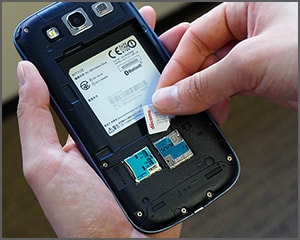
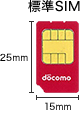
あらかじめお手持ちの通信機器に「ASAHIネット LTE 「ANSIM」」のSIMカードを挿入し、電源を入れ、認識されることを確認してください。


LTE対応端末での設定手順
ご契約のプランに応じて、以下の情報でネットワークの設定を行ってください。
LTE(Xi)対応端末でSIMカードをご利用になる場合
| 通信速度 | 低速 | 高速 |
|---|---|---|
| SIMカード | データSIM | データSIM・通話SIM |
| 項目名 ※1 | 128Kプラン |
3ギガプラン 7ギガプラン 20ギガプラン 50ギガプラン 1日110MBプラン |
| APN | lte.mobac.net | lte.mobac.net |
| ユーザー名 |
d@x.asahinet.jp
固定IPアドレスをご利用の場合 |
d@w.asahinet.jp
固定IPアドレスをご利用の場合 |
| パスワード | 0000 | 0000 |
| 認証方式 | PAP または CHAP | PAP または CHAP |
- ※1ご利用になる端末により、項目名は異なります。
機器設定
危険SMS拒否設定の変更手順
危険なサイトのURLや電話番号が含まれるSMS受信を自動で拒否する「危険SMS拒否設定」機能の設定変更手順をご案内します。
なお、「危険SMS拒否設定」は、自動適用※2となるため、個別の設定は不要です。
「危険SMS拒否設定」の詳細については、以下NTTドコモのページにて確認ください。
- ※2「SMS一括拒否設定」および「個別番号受信」を設定されている場合は、自動適用されないため、お客様ご自身での設定が必要です。
iOS
-
STEP1
接続設定のAPN名を変更する
設定変更画面へアクセスするため、APN名の設定変更が必要です。
設定変更のために、以下プロファイルをダウンロードしてください。 -
STEP2
設定ページへアクセスする
NTTドコモが提供する以下設定ページへアクセスしてください。
-
STEP3
暗証番号を入力して設定変更する
設定ページへアクセスすると、「ネットワーク暗証番号を入力する」画面が表示されるため、「0033」と入力してください。
表示された画面の内容に沿って設定変更します。- ※暗証番号の入力は3回間違えるとロックされるため、ご注意ください。
-
STEP4
接続設定のAPN名を元に戻す
設定変更が完了したら、APN名を元の情報へ変更してください。
以下ページから接続設定用のプロファイルをダウンロードできます。
Android
-
STEP1
接続設定のAPN名を変更する
設定変更画面へアクセスするため、APN名の設定変更が必要です。 「ASAHIネット LTE 「ANSIM」」の接続設定を表示し、APN名のみ以下へ変更してください。
APN settei.dcm-wcs.ne.jp -
STEP2
設定ページへアクセスする
NTTドコモが提供する以下設定ページへアクセスしてください
-
STEP3
暗証番号を入力して設定変更する
設定ページへアクセスすると、「ネットワーク暗証番号を入力する」画面が表示されるため、「0033」と入力してください。
表示された画面の内容に沿って設定変更します。- ※暗証番号の入力は3回間違えるとロックされるため、注意して入力してください。
-
STEP4
接続設定のAPN名を元に戻す
設定変更が完了したら、APN名を元の情報へ変更してください。