
Outlook for Windows(Outlook New) 新規設定
- Outlook for Windows(バージョン 1.2025.1209.500) に基づいて新規設定手順を説明しています。
-
文中の[ ]の項目は、お客様毎に異なる「指定された項目」です。
実際に設定を行う場合は、お客様毎に異なる「指定された項目」へ置き換えて設定してください。 - 本手順の実施にはインターネットの接続が必要です。
Outlook for Windowsは、IMAP受信機能をお申し込みの上ご利用ください。
IMAP受信機能:サービスページ
新規設定
-
STEP1
ソフトウェアの起動
スタート画面または、デスクトップからOutlook for Windowsを起動します。
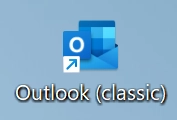
Outlook Classicは設定方法が異なります。
以下のOutlookアイコンをご利用の場合や、当ガイドの進行がご利用の画面と異なる場合はこちらの設定ガイドをご参照ください。
Microsoft Outlook 新規設定(365 / 2019以降) -
-
STEP2
スタートアップ
Outlook for Windowsのご利用状況により、起動後の画面が異なります。
表示された画面に応じて設定を行ってください。初回起動時
以下の画面が表示された場合は、STEP3 アカウントの新規作成 へ進んでください。
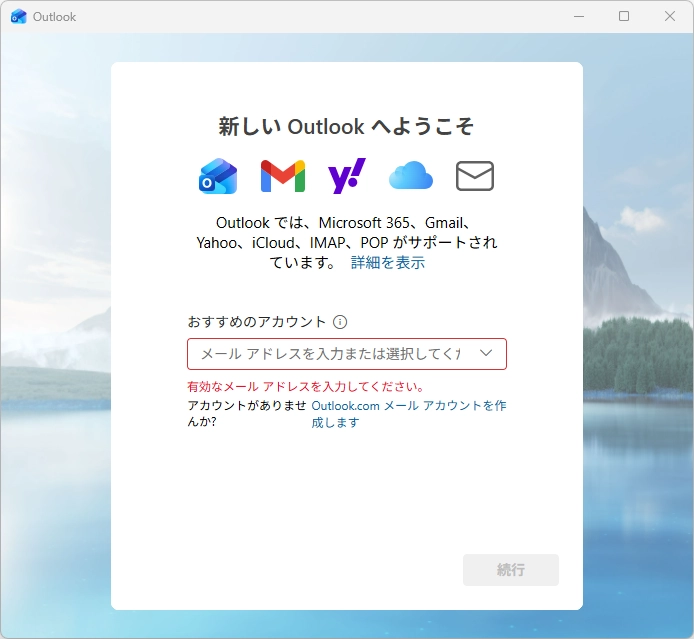
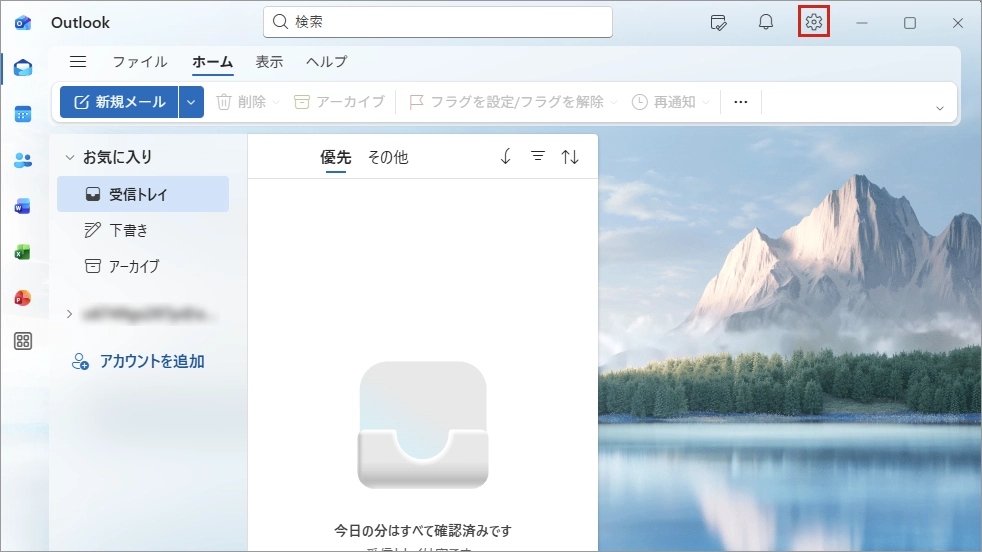
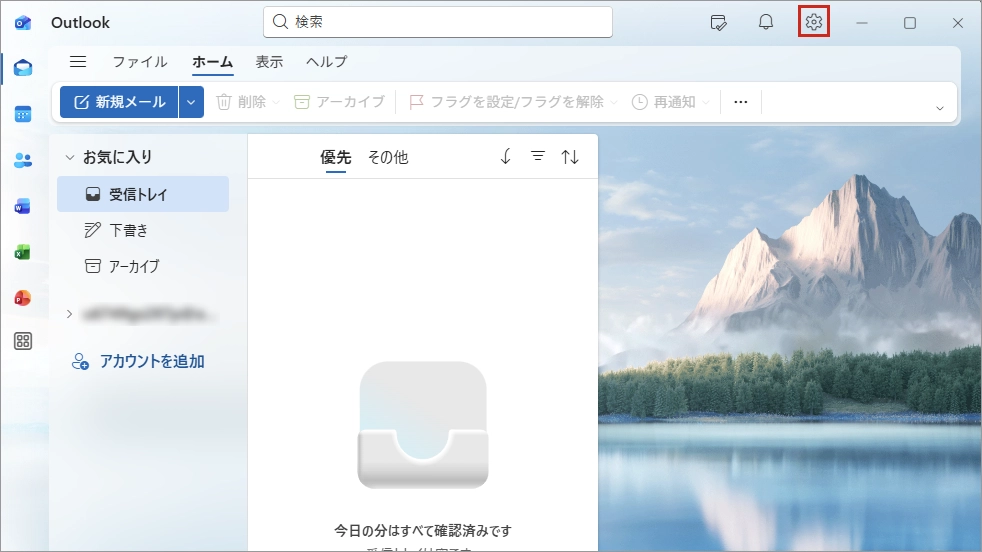
Outlook のホーム画面が表示された場合
右上の歯車のアイコンをクリックします。
メニューから [アカウントの追加] を選択します。
その後、STEP3 アカウントの新規作成 の手順へ進んでください。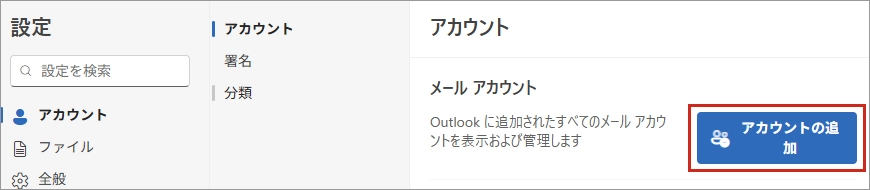
-
STEP3
アカウントの新規作成
ご利用になるASAHIネットのメールアドレスを入力します。
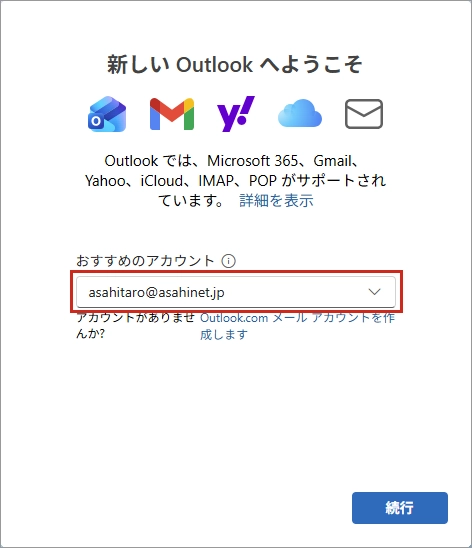
メールアドレス [お客様の電子メールアドレス]
例:asahitaro@asahinet.jp -
STEP4
IMAP方式の選択
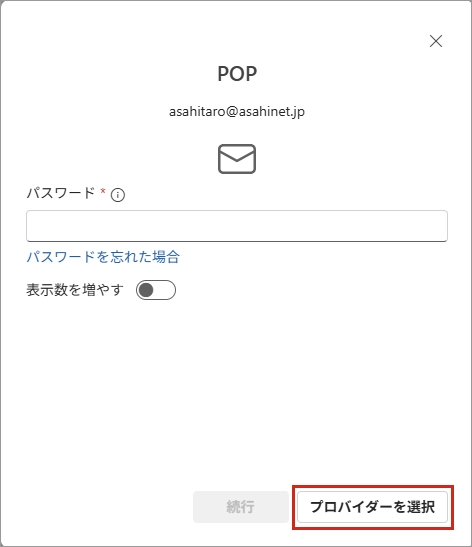
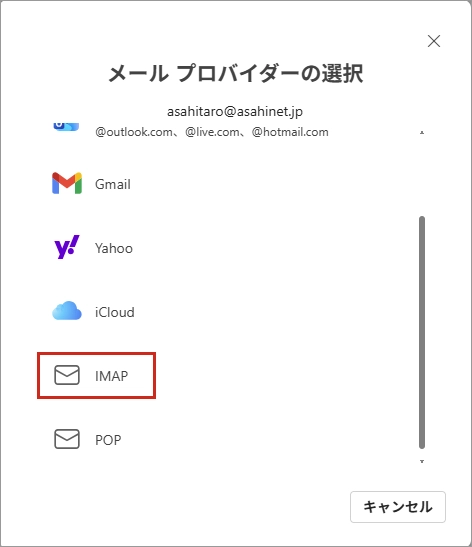
パスワードの入力画面が表示されたら、右下の「プロバイダーを選択」をクリックし、「IMAP」をクリックします。
-
-
STEP5
設定情報の入力
パスワードを入力して、「表示数を増やす」を有効します。
詳細な設定画面が表示されるので、以下の表を参考にして各項目を入力して[続行]をクリックします。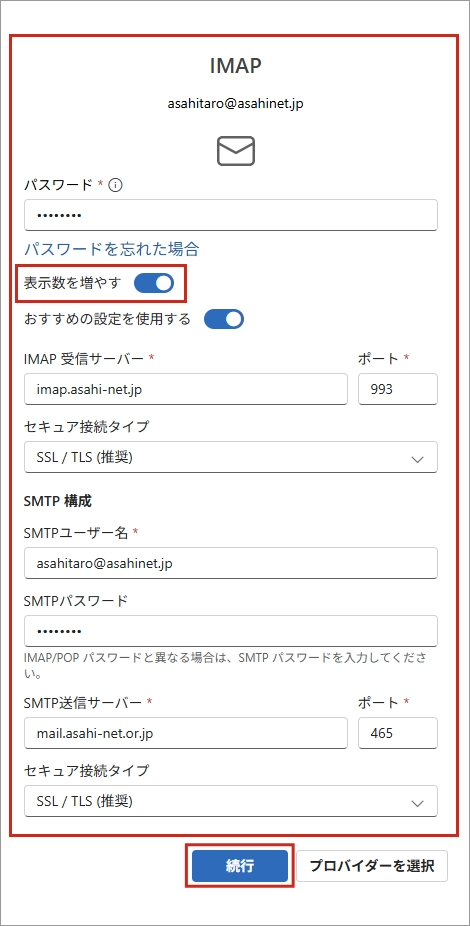
パスワード [ ASAHIネットIDに対応したパスワード ] - ※小文字入力
表示数を増やす チェックする おすすめの設定を利用する 任意 IMAP受信サーバー imap.asahi-net.jp ※ ポート 993 セキュア接続タイプ SSL/TLS(推奨) SMTPユーザー名 [ ご利用になるASAHIネットのメールアドレス ] SMTPパスワード [ ASAHIネットIDに対応したパスワード ] - ※小文字入力
SMTP送信サーバー mail.asahi-net.or.jp ※ ポート 465 セキュア接続タイプ SSL/TLS(推奨) - ※送受信サーバー名はそれぞれ末尾が異なります。ご注意ください。
-
STEP6
アカウントの同期
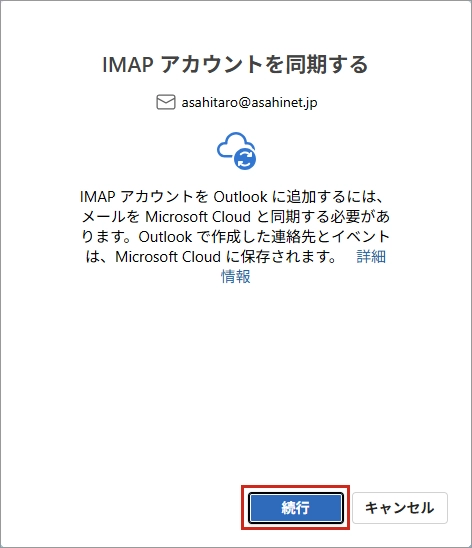
[IMAPアカウントを同期する]と表示されたら、[続行]をクリックします。
-
STEP7
設定完了
設定が完了し、Outlookのホーム画面が表示されます。
メールを自動的に受信し、 [受信トレイ] にメールが入ってくれば設定完了です。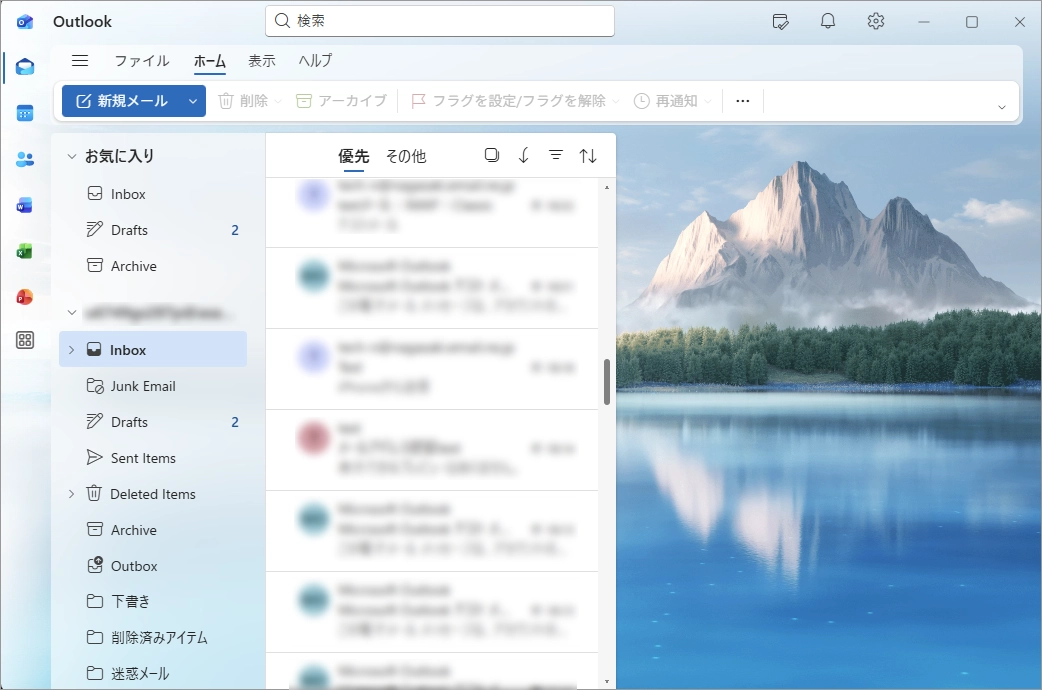
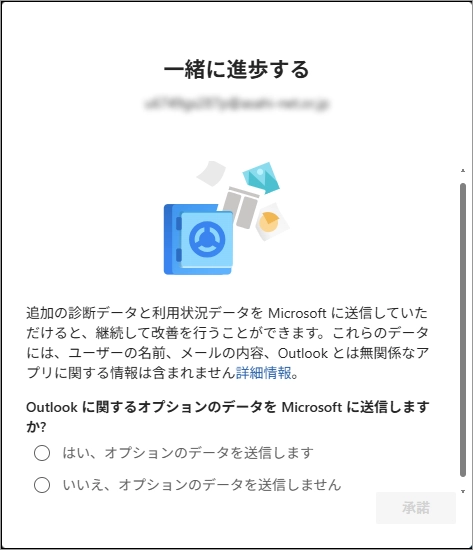
以下の画面が表示された場合は任意に設定します。


表示言語が英語で表示された場合
初回設定完了後、表示言語が英語になっている場合があります。
日本語に変更する際は、以下をご参照ください。
右上の歯車のアイコンをクリックします。
メニューから [ General ] をクリックします。
Language (Country/Region) のプルダウンをクリックし、[ 日本語(日本) ] を選択します。
![[ General ] をクリック](/asset/img/support/guide/mail_setting/img-outlook-new-01_16.webp)