
Wi-FiのSSIDとは?3つの確認方法と適切な接続先の選び方
スマートフォンやパソコンをWi-Fiに接続する際は、利用したいSSIDを選択し、対応するパスワードを入力する必要があります。
しかし、Wi-Fiルータによっては複数のSSIDが設定されており、それぞれ通信速度や電波の届きやすさなどに違いがあります。インターネットを快適に利用するためには、場所や用途に適したSSIDを選ぶことが大切です。
ここでは、SSIDの意味や確認方法、適切な接続先の選び方、SSIDが表示されない場合の対処法、設定・管理する際の注意点について解説します。
SSIDはWi-Fiの接続先を見分けるための名称

SSIDは、Wi-Fiに接続する際に利用するネットワークの名称です。
現在は、自宅や店舗、オフィスなど、さまざまな場所で複数のWi-Fiの電波が届いていることがあります。接続先を見分ける情報がなければ、どのWi-Fiを利用すればよいのかわかりません。
SSIDがあれば、スマートフォンやパソコンでWi-Fiの設定画面を開いたときに、Wi-FiごとのSSIDが一覧で表示されるため、目的のネットワークを識別して接続できます。
このように、SSIDは複数あるWi-Fiを見分けるために重要な役割を持っています。
Wi-Fiルータやアクセスポイントごとに設定されている
SSIDは、Wi-Fiルータやアクセスポイントの初期設定時に、あらかじめ割り当てられていることが一般的です。Wi-FiルータやアクセスポイントごとにSSIDを設定することで、同じ場所に複数の機器が設置されていても、それぞれのネットワークを区別できます。
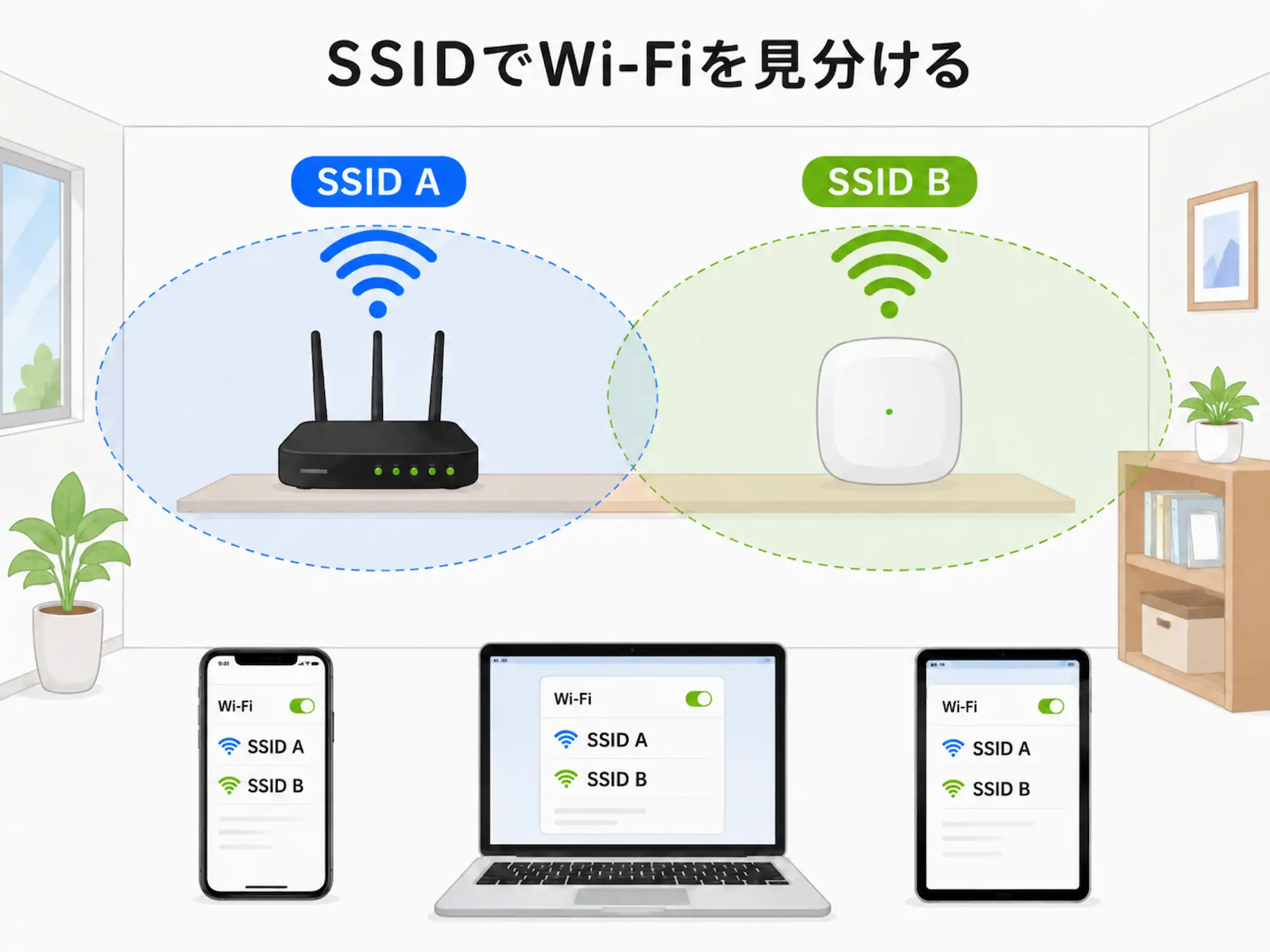
ただし、SSIDの名称には、メーカー名や製品名の一部、英数字などが使われることがあります。同じメーカーのWi-FiルータではSSIDの見た目が似ている場合があるため、Wi-Fiを設定する際は、接続先を間違えないようによく確認しましょう。
Wi-FiルータによってはSSIDが複数ある
Wi-Fiルータによっては、1台の機器に複数のSSIDが設定されていることがあります。
周波数帯や利用目的ごとに接続先を分け、それぞれに適した通信環境を使えるようにするためです。
代表的なのが、2.4GHz帯・5GHz帯・6GHz帯など、周波数帯ごとにSSIDが分けられているケースです。それぞれ通信速度や電波の届きやすさに違いがあるため、利用する場所や目的に応じて接続先を選べるようになっています。
また、通常利用するSSIDとは別に、来客用のゲストSSIDを設定できるWi-Fiルータもあります。SSIDが複数表示されていても、必ずしも別々のWi-Fiルータから発信されているわけではなく、1台の機器から用途ごとに複数のSSIDが提供されている場合があります。
同じWi-Fiルータでもパスワードが共通とは限らない
同じWi-Fiルータから表示されるSSIDでも、接続に使うパスワードが同じとは限りません。
複数のSSIDで共通のパスワードを使う機種もあれば、SSIDごとに異なるパスワードが設定されている機種もあります。Wi-Fiへ接続するときは、ルータ本体のラベルや設定画面で、利用したいSSIDと、それに対応するパスワードを確認してください。
なお、パスワードは「暗号化キー」や「セキュリティキー」などの名称で記載されている場合もあります。
SSIDの名称は自由に変更できる
SSIDは、Wi-Fiルータの設定画面などから任意の名称に変更できます。
初期設定ではメーカー名や製品ごとに決められた文字列が使われていることがありますが、自宅で複数のWi-Fiを利用している場合などは、判別しやすい名称へ変更すると管理しやすくなります。
ただし、名称を変更すると、周波数帯に対応するSSIDがわかりにくくなることがあります。複数のSSIDを変更する場合は、周波数帯や用途を見分けられる名称にしておくとよいでしょう。
また、SSIDを変更すると、それまで接続していたスマートフォンやパソコンでは新しいSSIDへの再接続が必要になる場合があります。変更方法は機種によって異なるため、取扱説明書やメーカーのサポートページを確認しましょう。
SSIDを確認する3つの方法
SSIDは、主に以下の3つの方法で確認できます。
- Wi-Fiルータ本体のラベルで確認する
- スマートフォンやパソコンのWi-Fi設定で確認する
- Wi-Fiルータの設定画面で確認する
確認方法を知っておけば、Wi-Fiへ新しく接続するときや、複数のSSIDが表示されてどれを選べばよいかわからないときにも役立ちます。
ここからは、それぞれの確認方法について詳しく解説します。
Wi-Fiルータ本体のラベルで確認
Wi-Fiルータには、本体の側面や底面などにSSIDが記載されたラベルが貼られていることがあります。
ラベルには「SSID」「ネットワーク名」などの名称で記載されているため、Wi-Fiへ接続するときは、端末の設定画面に表示されている名称と照らし合わせて確認しましょう。
また、SSIDとあわせてWi-Fi接続用のパスワードが記載されている場合もあります。ただし、SSIDを変更している場合はラベルの内容と現在の設定が異なるため、ルータの設定画面などで確認する必要があります。
スマートフォン・パソコンのWi-Fi設定で確認
スマートフォンやパソコンでは、Wi-Fiの設定画面を開くと周囲にあるSSIDの一覧を確認できます。
iPhoneやAndroidでは「Wi-Fi」や「ネットワークとインターネット」などの設定画面、WindowsやMacではネットワーク設定を開くと、SSIDが表示されます。
SSIDの一覧は、端末が周囲のWi-Fi電波を検出した結果が表示されるため、常に同じとは限りません。Wi-Fiルータとの距離や電波状況、周囲の機器の稼働状況などによって、表示されるSSIDが増減することがあります。
また、すでにWi-Fiへ接続している場合は、現在利用しているSSIDも同じ設定画面から確認できます。
Wi-Fiルータの設定画面で確認
Wi-Fiルータの設定画面からも、現在設定されているSSIDを確認できます。
設定画面では、2.4GHz帯・5GHz帯・6GHz帯など、周波数帯ごとのSSIDをまとめて確認できます。機種によっては、ゲスト用SSIDなど、通常利用するものとは別のSSIDも表示されます。
とくに、初期設定からSSIDの名称を変更している場合は、本体ラベルの記載内容と現在のSSIDが異なるため、設定画面で確認するのが確実です。設定画面へのアクセス方法はメーカーや機種によって異なるため、取扱説明書や公式サポートページを確認しましょう。
Wi-FiのSSIDが複数ある場合はどれを選ぶ?

Wi-Fiルータによっては、2.4GHz帯・5GHz帯・6GHz帯など、複数のSSIDが表示されることがあります。
それぞれ通信速度や電波の届きやすさ、対応機器などに違いがあるため、利用する場所や目的に応じて選ぶことが大切です。まずは、周波数帯ごとの主な特徴を確認しておきましょう。
| 周波数帯 | 主な特徴 | 適している場面 |
|---|---|---|
| 2.4GHz帯 | 電波が遠くまで届きやすく、壁や床などの障害物にも比較的強い。一方、電波干渉を受けやすい | Wi-Fiルータから離れた部屋で利用するとき |
| 5GHz帯 | 2.4GHz帯より電波干渉を受けにくく、高速通信に向いている。一方、障害物の影響を受けやすい | ルータの近くで動画視聴やオンラインゲームなどをするとき |
| 6GHz帯 | 電波の混雑や干渉を受けにくく、高速通信に向いている。対応機器でのみ利用できる | 対応機器を使い、ルータの近くで高速通信を利用するとき |
このように、周波数帯によって得意な利用環境が異なります。通信速度を重視する場合は5GHz帯や6GHz帯、Wi-Fiルータから離れた場所で利用する場合は2.4GHz帯が選択肢になります。
ここからは、それぞれのSSIDの特徴と選び方について詳しく解説します。
「2G」「G」などのSSIDは2.4GHz
SSIDに「2G」や「G」などが含まれている場合は、2.4GHz帯のWi-Fiを示していることがあります。
2.4GHz帯は、5GHz帯や6GHz帯と比べて電波が遠くまで届きやすく、壁や床などの障害物の影響を受けにくい点が特徴です。そのため、Wi-Fiルータから離れた部屋で利用する場合にも向いています。
一方で、電子レンジやBluetooth機器などでも使われる周波数帯のため、電波干渉によって通信が不安定になることがあります。ルータから距離がある場所で使う場合や、5GHz帯でつながりにくい場合に選ぶとよいでしょう。
「5G」「A」などのSSIDは5GHz帯
SSIDに「5G」や「A」などが含まれている場合は、5GHz帯のWi-Fiを示していることがあります。
5GHz帯は、2.4GHz帯と比べてほかの家電製品との電波干渉を受けにくく、安定した高速通信をしやすい点が特徴です。そのため、動画視聴やオンラインゲーム、大容量ファイルの送受信などにも向いています。
一方で、壁や床などの障害物には比較的弱く、Wi-Fiルータから離れると電波が届きにくくなることがあります。ルータの近くで利用する場合や、通信速度を重視したい場合に適しています。
「6G」などのSSIDは6GHz帯
SSIDに「6G」などが含まれている場合は、6GHz帯のWi-Fiを示していることがあります。
6GHz帯は、Wi-Fi 6EやWi-Fi 7など比較的新しいWi-Fi規格で利用できる周波数帯です。2.4GHz帯や5GHz帯と比べて利用機器が少なく、電波の混雑や干渉を受けにくいため、高速で安定した通信をしやすい特徴があります。
一方で、6GHz帯は、Wi-Fiルータだけでなくスマートフォンやパソコンなどの接続機器側も対応していなければ利用できません。また、5GHz帯と同様に電波は壁や床などの障害物の影響を受けやすいため、ルータの近くで高速通信を利用したい場合に適しています。
Wi-FiのSSIDが表示されない・接続できない場合の対処法
近年では、スマートフォンやパソコンだけでなく、テレビやゲーム機、家電など、さまざまな機器がインターネットにつながるようになり、Wi-Fiを利用する場面が増えています。
しかし、Wi-Fiを利用する機会が増えるなか、SSIDが一覧に表示されない、SSIDを選択しても接続できないといったトラブルが発生することもあります。
必要なときにスムーズにWi-Fiへ接続できるよう、SSIDが表示されない場合や接続できない場合の主な対処法を確認しておきましょう。
端末がWi-Fiを受信できる状態か確認する
SSIDが表示されない、またはSSIDを選択しても接続できない場合は、まず接続する機器側の状態を確認しましょう。
スマートフォンやパソコンだけでなく、テレビやゲーム機、家電なども、Wi-Fi機能や対応している周波数帯、暗号化方式などによって接続できないことがあります。
主な原因と対処方法は、以下のとおりです。
| 主な対象 | 確認する項目 | 対処方法 |
|---|---|---|
| スマートフォン・パソコン・テレビなど | Wi-Fi機能がオフになっている | Wi-Fi機能をオンにする |
| テレビ・ゲーム機・家電など | 対応していない周波数帯を選んでいる | 機器が対応する2.4GHz・5GHzなどのSSIDを選ぶ |
| SSIDが非表示になっている | SSIDを手動入力する、またはルータの設定を確認する | |
| IoT家電など | 2.4GHz帯にしか対応していない | 2.4GHz帯のSSIDへ接続する |
| 古いテレビ・家電など | 暗号化方式に対応していない | 機器の仕様を確認し、対応する暗号化方式を利用する |
| すべての機器 | パスワードが間違っている | 大文字・小文字などを確認して正しいパスワードを入力する |
| 機器側に一時的な不具合が発生している | 機器を再起動してから再接続する | |
| ルータから離れすぎている | ルータへ近づける、障害物を減らす |
特にテレビやゲーム機、家電は、対応している周波数帯や暗号化方式が機種によって異なります。たとえば、2.4GHz帯のWi-Fiにしか対応していない機器では、5GHz帯や6GHz帯のSSIDが表示されないことがあります。
接続したいSSIDが見つからない場合は、機器が対応している周波数帯を確認しましょう。
Wi-Fiルータの電源や無線機能を確認する
接続する機器側に問題がない場合は、Wi-Fiルータの状態を確認しましょう。
Wi-Fiルータの電源が切れている、無線機能が無効になっている、一時的に動作が不安定になっているといった場合は、SSIDが表示されないことがあります。
Wi-Fiルータ本体のランプを確認し、電源やWi-Fi機能が有効になっているか確認しましょう。問題が見つからない場合は、Wi-Fiルータの電源を入れ直してから、SSIDが表示されるか再度確認します。
また、機種によっては2.4GHz帯・5GHz帯・6GHz帯ごとに無線機能をオン・オフできるため、利用したい周波数帯が無効になっていないか設定画面で確認することも大切です。
SSIDが非表示になっていないか確認する
接続したいSSIDが一覧に表示されない場合は、Wi-Fiルータ側でSSIDを非表示にする設定が有効になっていないか確認しましょう。
SSIDを周囲の機器に表示しない機能は「SSIDステルス」や「SSID非表示」などと呼ばれます。この設定が有効になっていると、スマートフォンやパソコン、テレビ、ゲーム機などのWi-Fi一覧にSSIDが表示されないことがあります。
ただし、SSIDが非表示でもWi-Fi自体が利用できなくなるわけではありません。接続する機器が手動設定に対応していれば、SSIDやパスワード、暗号化方式などを入力して接続できます。
SSIDを手動で入力しても接続できない場合は、入力内容に誤りがないか確認しましょう。また、機器によっては非表示のSSIDへの接続に対応していない場合もあるため、必要に応じてWi-Fiルータ側のSSID非表示設定を解除します。
設定方法や名称はメーカー・機種によって異なるため、取扱説明書や公式サポートページを確認してください。
OSやWi-Fiドライバーを最新の状態にする
Wi-Fiルータが正常に動作していても、スマートフォンやパソコン側のOSやWi-Fi機能に問題があると、SSIDが表示されないことがあります。
スマートフォンやパソコンでは、OSを更新することでWi-Fi接続に関する不具合が改善される場合があります。
また、Windowsでは、Wi-Fiアダプタのドライバーが古い、正常に認識されていないといった原因も考えられます。Microsoftも、Wi-Fiネットワークが表示されない場合に、ネットワークアダプタやドライバーの確認・再インストールを案内しています。
ほかの方法を試してもSSIDが表示されない場合は、OSを最新の状態に更新し、パソコンではWi-Fiドライバーも確認しましょう。
Wi-FiのSSIDを設定・管理する際の注意点
SSIDは、Wi-Fiルータの設定画面から名称を変更できるほか、利用環境に合わせて管理することができます。
ただし、設定方法によっては接続先がわかりにくくなったり、Wi-Fiを利用する際のトラブルにつながったりする可能性があります。そのため、SSIDの役割を理解したうえで、適切に設定・管理することが大切です。
ここでは、Wi-FiのSSIDを設定・管理する際に確認しておきたい注意点について解説します。
SSIDの変更時は個人を特定できる情報を避ける
SSIDは、Wi-Fiの電波が届く範囲であれば確認できてしまう情報です。
そのため、SSIDを変更する際は、第三者に見られる可能性があることを前提に名称を決める必要があります。
たとえば「HomeWiFi_01」や「RoomNet_A」など、個人情報と結びつかない名称にするとよいでしょう。一方で、本名や住所、部屋番号、会社名など、利用者やWi-Fiの設置場所を推測されるおそれのある情報は避けることが大切です。
また、複数のSSIDを使い分ける場合は、周波数帯や用途がわかる名称にしておくと判断しやすくなります。
SSIDと同じ文字列をWi-Fiのパスワードに設定しない
SSIDを変更する際は、Wi-Fiのパスワードを推測されやすい文字列にしないことも大切です。
SSIDは周囲の機器から確認できるため、SSIDと同じ文字列や、SSIDから連想しやすい文字列をパスワードにすると、第三者に推測される可能性が高まるためです。
たとえば、SSIDが「HomeWiFi_01」の場合に、パスワードを「HomeWiFi_01pass」など関連性の高い文字列にすると、安全性が低下します。
また、Wi-Fiのパスワードについても、SSIDや氏名、誕生日などと関連しない文字列を設定し、第三者から推測されにくくしましょう。
SSIDの変更後は接続する端末も再設定が必要
SSIDを変更すると、変更前のSSIDを登録していた機器は、そのままではWi-Fiに接続できなくなる場合があります。
そのため、SSIDを変更したあとは、各端末のWi-Fi設定を開き、新しいSSIDを選択して再接続しましょう。端末によっては、変更前のSSIDが接続先として保存されたまま残ることもあります。接続先を間違えないよう、不要になったSSIDは端末のWi-Fi設定から削除しておくとよいでしょう。
快適なWi-Fi環境を整えるならAsahiNet 光

快適なWi-Fi環境を整えたい場合は、Wi-Fiルータの設定だけでなく、インターネット回線の通信品質も重要です。
「AsahiNet 光」は、NTT東日本/西日本の光回線を利用した光コラボレーションサービスです。最大通信速度1Gbpsのコースに加えて、最大10Gbpsの「AsahiNet 光 クロスコース」も提供しています。
また、IPv6接続機能に標準対応で、初期費用や月額利用料もかかりません。対応ルータを利用すればIPv4 over IPv6接続にも対応でき、混雑の影響を受けにくい通信環境を整えられます。
自宅で動画視聴やオンラインゲームなどを快適に楽しみたい方は、AsahiNet 光を検討してみてください。