
Wi-Fiに接続できない!「初期設定時」「急な不具合」別の原因と対処法
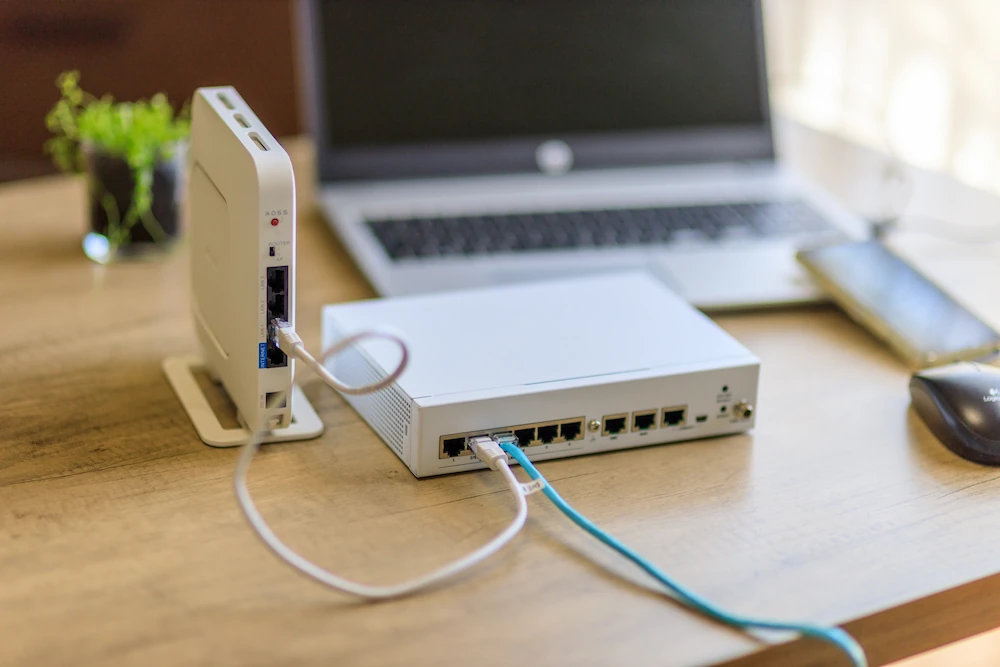
Wi-Fiが接続できないトラブルには、大きく分けて「初期設定時につながらないケース」と「急につながらなくなったケース」の2種類があります。
どちらの状況で接続できなくなっているかによって、確認すべきポイントや改善策は異なります。状況に合わない方法を試してしまうと、解決までに時間がかかることがあるため、状況に応じた対処を行うことが重要です。
ここからは、Wi-Fiが接続できないトラブルをスムーズに解決するために「初期設定時」と「急な接続不良」の2つのケースに分けて、原因の確認方法や対処法を解説します。
Wi-Fiが接続できないときにまず確認したいこと
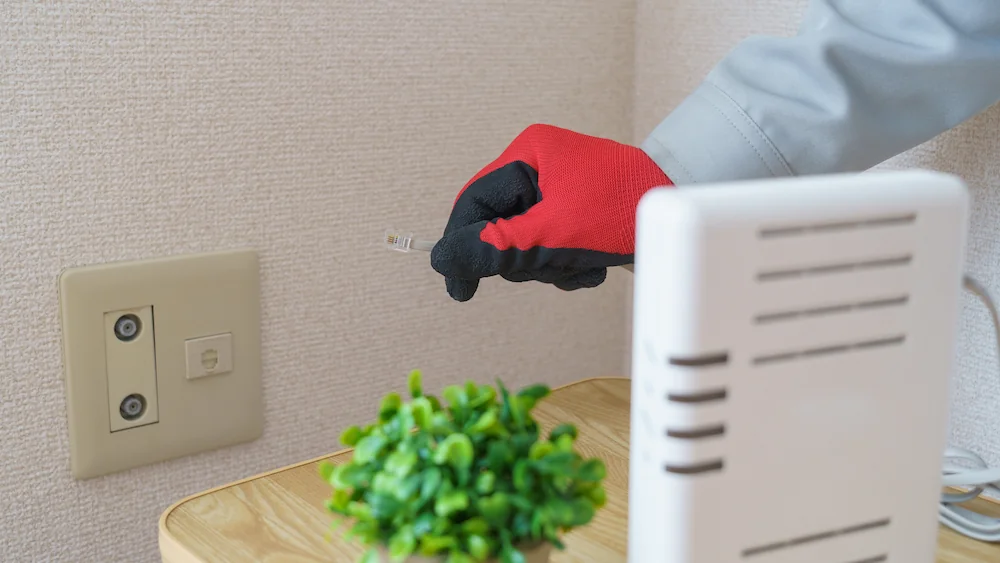
Wi-Fiにつながらないと気づいたとき、すぐにルータの設定を疑ったり機器を交換しようとしたりする前に、いくつかの基本的な点を確認しておくことが大切です。
原因の特定を早めるためにも、以下の3つを最初にチェックしましょう。
必要な機器がそろっているか
Wi-Fiに接続できない場合、まず必要な機器がすべてそろっているかを確認しましょう。光回線でWi-Fiを利用するには、主に次の3つの機器が必要です。
- ONU(光回線終端装置)
- ルータ(Wi-Fiルータ)
- LANケーブル
ONUは、光回線の信号を家庭内で使えるインターネット信号に変換する機器で、光回線事業者から提供されます。ルータはインターネットを無線で利用するための機器で、プロバイダからレンタルする場合と、自分で購入する場合があります。
これらの機器がそろっている場合は、電源が入っているか、ランプの状態が正常か確認してください。
ONUやルータには、電源や光回線、インターネットやWi-Fiなどを示すランプがあり、異常があると消灯や点滅、赤色表示になることがあります。
また、レンタル機器や新しく購入した機器を使っている場合は、配線が正しく接続されているかも確認しましょう。
通信障害・メンテナンスの発生
機器や設定に問題が見当たらない場合、プロバイダや回線事業者側で通信障害やメンテナンスが発生していないかを確認してみてください。こうした場合は利用者側でできることはなく、復旧を待つ以外の対処がありません。
接続できない状況に気づいたら、プロバイダや回線事業者の公式サイトやSNSで障害情報を確認してみましょう。
メンテナンスの場合は事前にアナウンスされていることも多く、復旧を待つだけで解決します。通信障害であれば、対応完了後に自然と接続が回復することがほとんどです。
障害情報を確認する際は、スマートフォンのモバイルデータ通信を利用するか、別のネットワーク環境から公式サイトにアクセスしてみることをおすすめします。
Wi-Fiの電波が安定した場所で確認を行う
接続確認を行う際は、Wi-Fiルータの近くなど電波が届きやすい場所で試すことが大切です。壁や床の素材、家電製品、建物の構造によって電波が弱まることがあり、ルータとの距離が離れすぎていたり、間に厚い壁があったりすると電波は届きにくくなります。
| つながりやすい場所 | つながりにくい場所 |
|---|---|
|
|
まずはルータのすぐ近くに端末を移動させて接続を試してみましょう。近くで接続できる場合、距離や障害物が原因で電波が弱くなっている可能性があります。
この場合は、ルータの設置場所を見直す、Wi-Fi中継機を利用するなどの対策を検討すると改善することがあるので試してみましょう。
Wi-Fiの初期設定時に接続できない原因と対処法
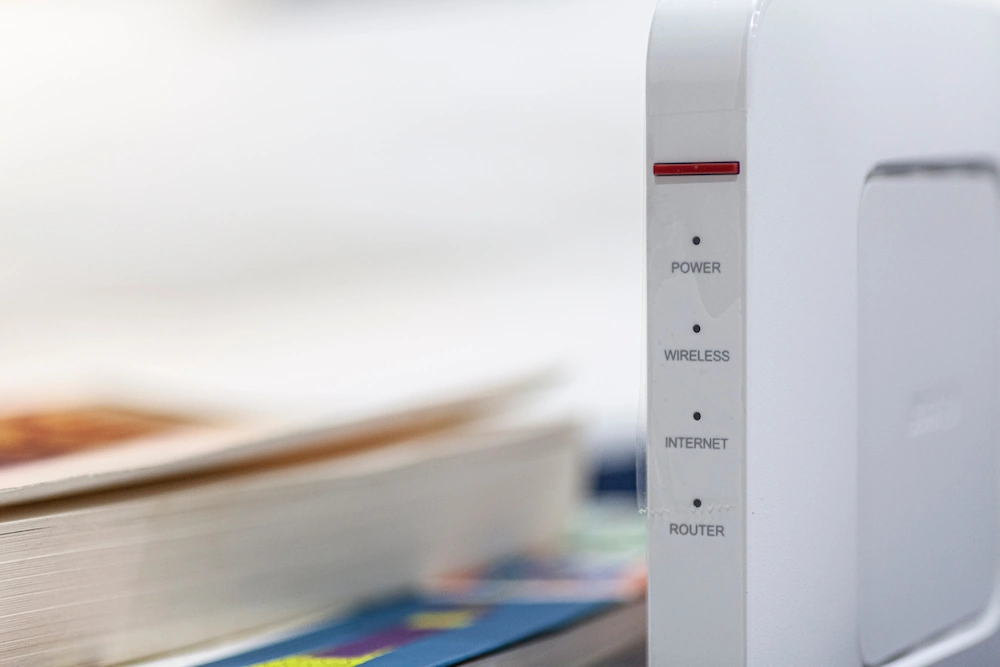
光回線の工事が完了し、ルータを設置したあとに「Wi-Fiにつながらない」という状況もよく見受けられます。
接続手順を間違えていたり、必要な設定が不足していたりすることが原因である場合が多いです。ここではWi-Fiの初期設定時に接続できない原因と対処法を紹介します。
SSIDとパスワードの入力ミス
初期設定でWi-Fiにつながらない場合、SSIDやパスワードの入力ミスが原因になっていることがあります。
ルータ本体の裏面や底面に記載されているSSID(ネットワーク名)とパスワード(またはセキュリティキー)を使用するのが一般的ですが、文字の見間違いや大文字・小文字の誤りが起こりやすいポイントです。
以下のような点がよくある間違いなのでチェックしてみましょう。
- 「0(ゼロ)」と「O(オー)」、「1(いち)」と「l(小文字のL)」の見間違い
- 大文字・小文字の区別を正しくできていない
- スペースが混入している
入力ミスがないか確認するために、SSIDやパスワードをもう一度入力し直してみましょう。パスワードは入力中に表示されないことが多いため、入力内容を確認できる場合は「パスワードを表示」などの機能を利用すると確認しやすくなります。
端末側のWi-Fi機能がオフになっている
接続しようとしている端末のWi-Fi機能がオフになっていないか確認しておきましょう。シンプルな確認事項ですが、見落としがちなポイントです。
スマートフォンであれば、設定アプリの「Wi-Fi」メニューを開き、Wi-Fiがオンになっているかを確認してください。パソコンの場合は、タスクバーやメニューバーのネットワークアイコンから確認できます。
また、機内モードがオンになっている場合もWi-Fiが無効になることがあるため、合わせて確認しましょう。
ノートパソコンには、キーボードのFnキーと組み合わせてWi-Fiをオン・オフする機能キーが付いていることがあります。誤って押してしまっていないかも確認してみることをおすすめします。
ケーブルが正しく接続されていない
ONUとルータをつなぐLANケーブルが正しく接続されていないと、インターネットには接続できません。ケーブルが抜けかかっていたり、誤ったポートに差し込まれていたりするケースは意外と多く見られます。
まず、LANケーブルがしっかり差し込まれているか確認しましょう。差し込む際は、「カチッ」という音がするまで押し込むことが大切です。
また、ルータにはWANポート(インターネット側)とLANポート(端末側)があり、それぞれ役割が異なります。ONUとルータをつなぐケーブルは、必ずWANポートに接続する必要があります。
WANポートは、他のポートと色が異なっていたり、「WAN」「Internet」と表示されていたりすることが多いため、接続場所を確認してみてください。
ケーブルを差し直したあとは、ルータを再起動してから接続を試してみましょう。
PPPoE設定やプロバイダの認証情報が未設定
フレッツ光などの回線を利用する場合、ルータにPPPoE設定(プロバイダの接続ユーザー名とパスワード)を入力していないとインターネットには接続できません。回線自体がつながっていても、プロバイダへの認証が完了していなければ通信できないためです。
まず、プロバイダから提供された接続情報を確認しましょう。入会時に送付される「会員証」や「スタートガイド」などの書類には、接続ユーザー名とパスワードが記載されています。
これらの情報を確認したうえで、ルータの管理画面にログインし、PPPoE設定の項目にユーザー名とパスワードを入力します。入力ミスがあると接続できないため、記載内容を見ながら正確に入力することが大切です。
なお、IPoE(IPv6)接続機能を利用している場合は、PPPoE設定が不要なケースもあります。そのため、契約しているプロバイダの接続方式に合わせた設定を行わなければいけません。
接続方式が分からない場合は、プロバイダのサポートページや案内資料を確認してみましょう。
端末側でIPアドレスが取得できていない
端末がIPアドレスを正しく取得できていない場合、ルータに接続していてもインターネットは利用できません。IPアドレスは通常、ルータのDHCP機能によって自動的に割り当てられますが、何らかの原因で取得に失敗することがあります。
まず、端末のIPアドレスの状態を確認してみましょう。Windowsパソコンの場合は、スタートメニューから「ネットワークの状態」を開き、「IPアドレス」を確認します。
もし「169.254.xxx.xxx」という形式のIPアドレスが表示されている場合は、IPアドレスの取得に失敗している可能性があります。
この場合は、Wi-Fiを一度オフにしてから再度オンにする、または端末を再起動すると改善することもあるので試してみましょう。
それでも改善しない場合は、ルータ側の設定も確認します。ルータのDHCP機能が無効になっているとIPアドレスが自動で割り当てられないため、管理画面からDHCPが有効になっているか確認すると良いでしょう。
ルータやONUの初期不良
設定や接続に問題が見当たらないにもかかわらずインターネットにつながらない場合、ルータやONUに初期不良がある可能性も考えられます。
購入したばかりの機器や、レンタルで届いた機器が初期不良であるケースは、まれではありますが起こり得ます。
まず、機器のランプの状態を確認してみましょう。電源ランプが点灯しない、特定のランプが常に赤く点灯しているなど、明らかに異常がある場合は機器の故障や不良の可能性があります。
このような場合は、購入した機器であれば販売店に問い合わせ、レンタル機器であればプロバイダや回線事業者のサポートに連絡して、機器の交換を依頼しましょう。
Wi-Fiが急に接続できなくなった原因と対処法

これまで問題なく使えていたWi-Fiが、ある日突然つながらなくなるケースもあります。
このような場合は、機器の一時的な不具合や通信環境の変化が原因であることが多く、適切な対処によって解決できることがほとんどです。
ここではWi-Fiが急に接続できなくなった原因と対処法を紹介します。
ルータやONUの不具合
急にWi-Fiがつながらなくなった場合、まずルータやONUの一時的な不具合を疑ってみましょう。
長時間稼働しているルータやONUは、内部のメモリや処理が不安定になることがあり、再起動することで解消されるケースがほとんどです。
再起動の手順は以下のとおりです。
- 1.ルータとONUの電源をオフにする(またはコンセントを抜く)
- 2.1〜2分ほどそのまま待つ
- 3.まずONUの電源を入れ、ランプが安定するまで待つ(通常1〜2分程度)
- 4.次にルータの電源を入れ、ランプが安定するまで待つ
- 5.端末からWi-Fiに接続できるか確認する
再起動の際は、ONU→ルータの順番で電源を入れることがポイントです。逆の順番で起動すると、ルータが回線の信号を正しく認識できない場合があります。
端末側の不具合や設定の問題
ルータ側に問題が見当たらない場合は、接続しようとしている端末側の不具合や設定変更が原因になっていることもあります。OSのアップデートや誤った操作によって、ネットワーク設定が変わっていることもあるためです。
まずは、次の方法を試してみましょう。
- 端末のWi-Fiを一度オフにしてから再度オンにする
- 端末を再起動する
- 接続済みのSSIDを削除(または接続解除)してから、再度接続し直す
また、スマートフォンのモバイルデータ通信ではインターネットに接続できる場合、Wi-Fiルータ側に問題がある可能性が考えられます。
さらに、別の端末でも同様にWi-Fiにつながらない場合は、ルータや回線側に原因がある可能性があります。その場合は、ルータの再起動や配線の確認を行い、それでも改善しない場合は回線事業者やプロバイダのサポートに問い合わせて状況を確認してみましょう。
Wi-Fiの電波干渉や通信環境の悪化
電子レンジやコードレス電話、Bluetooth機器などの家電は、Wi-Fiと同じ周波数帯(2.4GHz)を使用するため、電波干渉が起こり通信が不安定になることがあります。
また、近所にWi-Fiネットワークが増えるとチャンネルが混雑し、通信速度の低下や接続の不安定さにつながることもあります。このような場合は、ルータの管理画面からWi-Fiのチャンネルを変更する方法が有効です。自動設定にしておくと、ルータが空いているチャンネルを選択する仕組みになっています。
さらに、5GHz帯に対応したルータや端末を使用している場合は、2.4GHz帯ではなく5GHz帯のSSIDに接続する方法もあります。5GHz帯は障害物に弱い特性があるものの、電波干渉が少ないため通信が安定しやすい傾向にあるので試してみましょう。
接続台数の増加による通信の不安定化
家庭内でWi-Fiに接続する端末の数が増えたことで通信が不安定になる場合、接続台数の増加がルータへの負荷を高めている可能性があります。
スマートフォン、タブレット、パソコン、スマートテレビ、スマートスピーカー、ゲーム機など、現代の家庭では多くの機器がWi-Fiに接続されていることでしょう。
ルータによって同時に接続できる台数の上限は異なりますが、上限を超えると新たな端末がつながりにくくなったり、全体の通信速度が低下したりすることがあるのです。
そのため、接続している端末の数を整理し、使用していない端末のWi-Fiをオフにすることで改善する場合があります。それでも改善しない場合は、スペックの高いルータへの買い替えを検討してもよいでしょう。
ルータのファームウェア未更新による不具合
ルータのファームウェアが古いままになっていると、通信が不安定になったり、特定の機能に不具合が発生したりすることがあります。
メーカーは定期的にファームウェアのアップデートを提供しており、バグの修正や機能改善が含まれています。セキュリティリスクを防ぐためにも、ファームウェアは最新の状態に保つことが重要です。
まず、ルータの管理画面にアクセスし、「ファームウェア更新」または「ソフトウェア更新」の項目を確認しましょう。新しいバージョンが公開されている場合は、案内に従ってアップデートを行います。機種によっては自動更新を設定できるものもあります。
アップデート中はインターネット接続が一時的に切断されますが、完了後に再び利用できるようになります。更新によって接続の安定性が改善することもあるため、定期的に確認しておくと安心です。
「AsahiNet 光」で快適なインターネット環境を実現

Wi-Fiのトラブルは、原因さえ特定できれば自分で解決できることが多いですが、より安定した通信環境を長期にわたって維持するためには、使用する回線やプロバイダの選択も重要です。
「AsahiNet 光」は、NTT東日本/西日本が提供するフレッツ光の回線を利用したインターネットサービスです。光回線を使用するため安定した高速通信が期待でき、日常的なウェブ閲覧やメール送受信はもちろん、動画のストリーミング視聴やリモートワークなど、幅広い用途に対応できます。
また、AsahiNet 光にはメールサービスや各種セキュリティサービスも用意されており、インターネット接続と合わせて必要なサービスをまとめて利用しやすい点も特徴のひとつです。
Wi-Fiがつながらないトラブルに悩んでいる方や、これから安定したインターネット環境を整えたいと考えている方は、AsahiNet 光の利用を検討してみてはいかがでしょうか。