
Wi-Fiの速度はどれくらいが目安?遅くなる4つの原因と改善方法
Wi-Fiは、PCやスマートフォンをインターネットにつなぐ方法として、広く利用されている無線通信技術です。
電波の届く範囲であればインターネットを利用できるため、手軽に通信環境を整えられるのが特徴です。一方で、無線通信という特性上、有線接続に比べて通信速度が低下しやすい傾向があります。
ただし、動画が止まる、Webサイトの読み込みが遅いなど、日常的にストレスを感じる場合は、単なる仕様ではなく別の原因が関係している可能性が高いです。
自宅のWi-Fi環境を快適に利用するためにも、通信速度の目安や遅くなる原因、具体的な改善方法を確認しておきましょう。
Wi-Fiの速度は最大通信速度の6〜8割が目安
Wi-Fiでインターネットを接続した際の通信速度は、有線接続の60〜80%程度が目安です。
ただし、これは「電波干渉が一切ない極めて理想的な環境下」での計測で、実際には30〜50%程度が現実的な数値になります。
これは、無線通信という特性上、通信環境や利用状況の影響を受けやすいというのが理由の一つです。
そのため、通信速度が落ちること自体は異常ではなく、Wi-Fiの仕組み上避けにくいものといえます。
自宅のWi-Fi環境を見直す前提として、Wi-Fiの特性と、通信速度に影響する要因を解説します。
端末との距離・障害物の影響を受けやすい
Wi-Fiの電波は、距離に応じて信号が弱くなる「減衰」という性質を持っています。
そのため、ルータ(アクセスポイント)と端末との距離が離れるほど、通信速度が低下しやすくなります。
例えば、ルータから5メートルと10メートルの距離でそれぞれインターネットに接続した場合、10メートル離れた方が通信の安定性が失われ、通信速度にも影響が出やすくなるのです。
また、Wi-Fiの電波は障害物に当たると、一部が吸収・反射してしまいます。ルータと端末の間に障害物があると、信号が弱まり、通信の安定性や速度に影響が出やすくなります。
特にコンクリートの壁や天井は電波を通しにくく、電波が大きく減衰しやすいため、通信速度の低下や接続の不安定さにつながりやすくなります。
そのほかにも、端末とルータの間に以下のような障害物があると、Wi-Fiの信号が弱まり通信環境が悪化することがあります。
- 壁内部の断熱材や金属部材
- 浴室や水槽など水分を多く含む場所
電波干渉
Wi-Fiでは主に「2.4GHz帯」と「5GHz帯」の2つの周波数帯が使われています。
それぞれの違いは以下のとおりです。
| 周波数帯 | 2.4GHz帯 | 5GHz帯 |
|---|---|---|
| 特徴 | 障害物に強く広い範囲に届きやすい | 干渉が少なく高速通信が可能 |
| 通信速度 | やや遅い | 高速で安定しやすい |
| 電波の届きやすさ | 遠くまで届きやすい | 距離や障害物の影響を受けやすい |
| 電波干渉 | 起きやすい(家電・周辺機器と重複) | 起きにくい |
2.4GHz帯は障害物に強く、広い範囲に電波が届きやすいのが特徴です。一方、5GHz帯は干渉が少なく、高速で安定した通信がしやすいという特性があります。
このうち、2.4GHz帯は電子レンジやBluetooth機器などの家電でも使われている周波数帯のため、周囲の環境によっては電波干渉が発生しやすい点に注意が必要です。
例えば、電子レンジを使用している間は同じ2.4GHz帯の電波が発生するため、Wi-Fiと干渉し、通信速度が低下したり、一時的に接続が不安定になったりすることがあります。
複数の端末でWi-Fiを共有すると速度が落ちやすい
Wi-Fiは、1つのインターネット回線をルータを通じて複数の端末で分け合って使う仕組みです。スマートフォンやPCなどが同時に接続されると、それぞれが同じ回線の通信量を共有することになります。
そのため、接続している端末が増えるほど、1台あたりに割り当てられる通信帯域は少なくなります。結果として、動画視聴やダウンロードなど通信量の多い操作を同時に行うと、全体の通信速度が低下しやすくなります。
インターネットが快適に使えるWi-Fiの通信速度

Wi-Fiの快適さは、「下り速度」「上り速度」「Ping値(応答速度)」の3つの指標によって決まります。
| 指標 | 内容 | 主な用途 |
|---|---|---|
| 下り速度 (ダウンロード速度) |
インターネットからデータを受信する速さ | Web閲覧、動画視聴、アプリのダウンロード |
| 上り速度 (アップロード速度) |
インターネットへデータを送信する速さ | メール送信、写真・動画のアップロード、オンライン会議 |
| Ping値 (応答速度) |
サーバとのやり取りにかかる時間(遅延) | オンラインゲーム、ビデオ通話などリアルタイム通信 |
上記の指標は、それぞれ役割が異なります。利用シーンに合わせて、必要な指標とその目安を確認しておきましょう。
家族で同時にWi-Fiを使う家庭では下り100Mbps以上あると安心
家族が同時にインターネットを利用する環境では、Wi-Fiを快適に使うための目安として、下り速度100Mbps以上あると安心です。
複数の端末で動画視聴やオンライン会議、ゲームなどを同時に行う場合、それぞれの通信量が重なり、回線全体の負荷が高まるためです。
用途ごとに必要な下り速度の目安は、以下のとおりです。
| 用途 | 快適に利用できる通信速度の目安 |
|---|---|
| Web閲覧・SNS | 1〜10Mbps |
| 動画視聴(HD) | 5〜10Mbps |
| 動画視聴(4K) | 20〜30Mbps |
| オンライン会議 | 10〜30Mbps |
| オンラインゲーム | 30Mbps以上 |
例えば、家族4人が同時にインターネットを利用する場合、以下のような通信量が必要になります。
| 利用シーン | 必要な下り速度の目安 |
|---|---|
| 4K動画を視聴(1人) | 約20〜30Mbps |
| HD動画視聴(1人) | 約5〜10Mbps |
| Web閲覧・SNS(1人) | 約1〜10Mbps |
| オンラインゲーム(1人) | 約30Mbps |
| 合計 | 約56〜80Mbps |
このように、複数の通信が同時に行われると、必要な通信速度は56〜80Mbps以上に達することがあります。
また、バックグラウンド通信(アプリ更新やクラウド同期など)に加え、音楽を再生しながらWeb閲覧やSNSを利用するなどの同時操作も重なると、実際にはこれ以上の回線速度が必要になることがあります。
通信速度以上の通信を行えば、動画が途中で止まる、画質が下がる、オンライン会議が不安定になるといった影響が出やすくなります。
家庭によって使い方は異なりますが、同時利用を前提に通信環境を考えることが大切です。
テレワークやファイルをアップロードするなら上り30Mbps以上
テレワークや動画アップロードを行う際にWi-Fiを使う場合は、上り速度30Mbps以上が快適に利用できる目安です。
上り速度は、インターネットへデータを送るときに必要な速度です。オンライン会議やファイルのアップロードの際に使われるケースが多く、通信速度が不足すると、映像や音声の途切れ、アップロードの遅延が発生しやすくなります。
用途ごとの上り速度の目安は以下のとおりです。
| 用途 | 必要な上り速度の目安 |
|---|---|
| メール送信・チャット | 1〜3Mbps |
| オンライン会議(ビデオ通話) | 10Mbps以上 |
| ファイルアップロード(画像・資料など) | 5〜15Mbps |
| 動画アップロード | 10〜30Mbps |
例えば、オンライン会議のビデオ通話(約5〜10Mbps)をしながら、同時にファイルをアップロード(約10〜20Mbps)する場合、合計で15〜30Mbps程度の上り速度が必要になることもあります。
上りの通信は複数の処理が重なりやすいため、最低限の速度ではなく、余裕を持った通信環境を意識しておくことが重要です。
オンラインゲームをするならPing値30ms以下が目安
Ping値は、端末からサーバへデータを送信し、その応答が返ってくるまでの時間(応答速度)を示す指標です。単位はms(ミリ秒)で表され、この数値が小さいほど通信の遅延が少なく、操作に対する反応が速くなります。
Ping値は、リアルタイム性が求められる通信で特に重要になります。利用するサービスによって、具体的には次のような影響があります。
| 利用シーン | Ping値が高い場合の影響 |
|---|---|
| オンラインゲーム | 操作の反映が遅れ、ラグが発生しやすくなる |
| ビデオ通話・音声通話 | 会話のタイミングにズレが生じ、音声の遅延や途切れが起きやすくなる |
| Webサイト閲覧・検索 | クリックしてからページが表示されるまでの反応が遅くなる |
| クラウドサービス | データの読み込みや操作の反映に時間がかかる |
| リモートデスクトップ | マウス操作や入力の反映が遅れ、操作しづらくなる |
一般的には、Ping値は30ms以下であれば快適に利用できる目安とされています。
ただし、オンラインゲームのなかでも、FPSなど瞬時の操作が求められるゲームでは、Ping値が高いと操作と画面の動きにズレが生じ、不利になりやすくなります。
そのため、15ms以下が理想的とされています。
Wi-Fiの速度が遅くなる4つの原因
Wi-Fiは有線接続に比べて通信速度が低下しやすいものの、通信環境に問題がなければ、一般的な利用に支障が出ることはほとんどありません。
もし、動画が途切れる、ページの表示が遅い、オンライン会議で音声や映像が乱れるといった状態が続く場合は、設定や使い方に原因があり、通信速度が大きく低下している可能性があります。
ここでは、Wi-Fiの速度が遅くなる主な原因を4つに分けて解説します。
壁・天井・家具などでWi-Fiの電波が遮られている
Wi-Fiの電波は直進性があるため、ルータと端末の間に壁や天井、家具などがあると、電波が届きにくくなり弱くなることがあります。
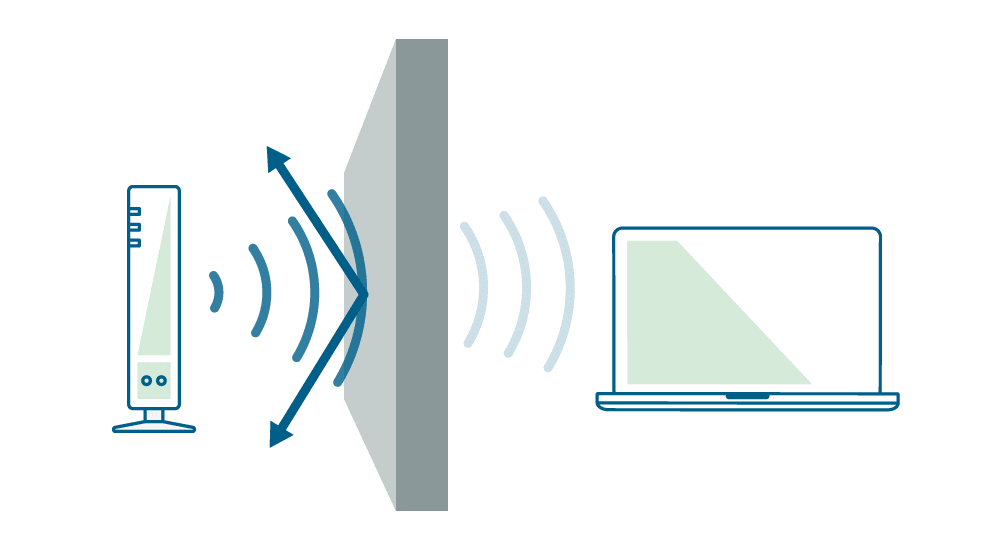
通信速度の低下が障害物の影響かどうかを確認するには、端末をルータの近くに移動させて通信速度を計測してみましょう。通信速度が改善する場合、障害物などが原因で電波が弱くなっている可能性があります。
また、ルータを次のような場所に設置していると、電波が周囲に広がりにくくなり、通信が不安定になりやすくなります。
- 棚や収納の中
- テレビや家具と壁のすき間
- 床に直置き
そのため、ルータを部屋の中央かつ高い位置、そして端末との間に障害物が少ない場所へ移動させて、通信速度が改善するか確認してみましょう。
Wi-Fiの規格が古い
Wi-Fiの通信速度が遅い原因の一つに、使用しているWi-Fi規格が古いことが挙げられます。
Wi-Fiには通信規格があり、規格ごとに最大通信速度が異なるためです。
主なWi-Fi規格と最大通信速度の目安は以下のとおりです。
| 規格 | 世代(通称) | 最大通信速度 (理論値) |
周波数帯 |
|---|---|---|---|
| IEEE 802.11be | Wi-Fi 7 | 約46Gbps | 2.4 / 5 / 6GHz |
| IEEE 802.11ax | Wi-Fi 6(6E) | 約9.6Gbps | 2.4 / 5GHz (2.4 / 5 / 6GHz) |
| IEEE 802.11ac | Wi-Fi 5 | 約6.9Gbps | 5GHz |
| IEEE 802.11n | Wi-Fi 4 | 約600Mbps | 2.4 / 5GHz |
| IEEE 802.11g | ― | 約54Mbps | 2.4GHz |
| IEEE 802.11a | ― | 約54Mbps | 5GHz |
| IEEE 802.11b | ― | 約11Mbps | 2.4GHz |
規格の古いWi-Fiを使っている場合、光回線で高速な通信ができていても通信速度が制限されてしまいます。特にWi-Fi 4以前の規格では、最大通信速度が大幅に低下するため、インターネットの利用に支障が出やすくなります。
現在使用しているWi-Fiの規格は、ルータ本体の裏面にあるシールや、メーカーの公式サイトなどで確認できます。
スマートフォン・PCを複数接続している
Wi-Fi 4以前の規格では、通信を端末1台ずつ順番に行うため、スマートフォンやパソコンなど接続する台数が増えるほど待ち時間が発生し、通信速度が低下しやすいという特徴があります。
一方、Wi-Fi 5やWi-Fi 6では「MU-MIMO」に対応しており、待ち時間が発生しにくくなります。
通信速度が低下する原因が接続台数かどうかは、使っていない端末のWi-Fiを一時的にオフにし、通信速度が改善するかで判断できます。
電波に影響する家電がある
Wi-Fiの通信速度が遅くなる原因として、家電による電波干渉が挙げられます。
特に2.4GHz帯は、電子レンジやコードレス電話、Bluetooth機器などと同じ周波数を使用しているため、機器が動作していると電波が干渉し、通信が不安定になりやすくなります。
例えば、電子レンジを使用しているときにWi-Fiが遅くなる場合は、電波干渉の影響を受けている可能性があります。また、Bluetooth機器が多い環境でも同様に影響が出ることがあります。
電波干渉が原因かどうかは、家電の使用を一時的に止めた状態で通信速度が改善するかを確認することで判断できます。
Wi-Fiでインターネットを快適に使う4つの方法

Wi-Fiの通信速度は、ちょっとした工夫や設定の見直しによって改善できる場合が多くあります。
ここでは、Wi-Fiでインターネットを快適に使うために押さえておきたい、4つの具体的な方法を解説します。
Wi-Fi 6以上の規格を採用したルータを使う
Wi-Fiの通信速度や安定性を改善するには、Wi-Fi 6以上の規格に対応したルータを使用することが有効です。
Wi-Fi 6では、「OFDMA(直交周波数分割多元接続)」により1つの通信を細かく分割して複数の端末に同時配信できるほか、「MU-MIMO」の強化によって複数端末との同時通信効率が向上しています。
これにより、家族で複数の端末を同時に利用する環境でも、速度低下や遅延が起きにくくなります。
また、「ビームフォーミング」によって端末の位置に合わせて電波を集中させることで、通信の安定性も向上しています。
ただし、これらの性能を十分に発揮するためには、ルータだけでなくスマートフォンやPCなどの端末側もWi-Fi 6に対応している必要があります。通信環境全体で規格を揃えることで、より効果的に速度改善が期待できます。
中継器・メッシュWi-Fiを使うと接続が安定しやすい
Wi-Fiの電波が届きにくい場合は、中継器やメッシュWi-Fiを使うことで通信を安定させることができます。
中継器は、ルータの電波を受信して広げる機器です。
例えば、リビングにルータがあり、寝室や2階で電波が弱い場合は、その中間地点(廊下や階段付近など)に設置することで、通信速度の改善が期待できます。
メッシュWi-Fiは複数の機器で家全体をカバーする仕組みです。戸建て住宅や部屋数が多い間取りなど、広い範囲で安定した通信が必要な場合に適しています。
このように、部屋ごとに電波の強さに差がある場合は、中継器やメッシュWi-Fiを活用することで、通信の安定性を確保できます。
5GHzの周波数帯で接続する
Wi-Fiの通信速度や安定性を改善するには、5GHz帯で接続するのが有効です。
2.4GHzは広く届きやすい反面、電子レンジやBluetooth機器などの影響を受けやすく、通信が不安定になりやすい傾向があります。
一方、5GHzは電波干渉が少なく、高速で安定した通信がしやすい点が特徴です。ただし、壁や床を挟むと電波が届きにくくなるため、ルータの近くで使うのがおすすめです。
最大通信速度の速い光回線を利用する
Wi-Fiの通信速度を根本的に改善したい場合は、最大通信速度の速い光回線を利用することも重要です。
Wi-Fiは、インターネット回線を無線で共有する仕組みのため、元となる回線以上の通信速度を出すことができません。
インターネット回線の多くはベストエフォート型のため、常に最大通信速度が出るわけではありません。
しかし、最大通信速度が速い回線ほど、一度に送受信できるデータ量(通信の余裕)が大きくなります。そのため、Wi-Fiを利用する端末が多い時間帯や複数の通信が重なった場合でも、通信速度を維持しやすくなります。
このように、Wi-Fi環境の改善には無線機器だけでなく、回線そのものの性能を見直すことも重要です。
通信速度に不満がある場合は、契約している回線プランや接続方式を確認し、必要に応じて見直すことを検討するとよいでしょう。
快適なWi-Fi環境を実現するなら「AsahiNet 光」

AsahiNet 光は、NTTのフレッツ光回線を利用した光コラボサービスです。
すでにフレッツ光や他社の光コラボ(ドコモ光・ソフトバンク光など)を利用している場合は、回線工事不要でそのまま乗り換えが可能なため、手間をかけずに通信環境を見直せます。
最大通信速度1Gbpsに対応しており、さらにエリアによっては10Gbpsの高速プランである「AsahiNet 光 クロスコース」も選択できます。そのため、動画視聴やオンライン会議、ゲームなど、通信量の多い使い方でも余裕を持って利用しやすいのが特徴です。
また、AsahiNet 光では、IPv6(IPoE)接続機能を標準提供しています。
従来のPPPoE接続は、夜間や休日など利用者が集中する時間帯に混雑が発生しやすく、通信速度が低下することがあります。
v6 コネクトであれば、混雑ポイントを回避できるため、時間帯の影響を受けにくく、Wi-Fi環境でも安定した通信速度を維持しやすくなります。
そのため、「Wi-Fiの速度が遅い」「手軽に速度を改善したい」と考えている方におすすめです。
「ASAHIネット WiMAX +5G」ならカフェや駅でもWi-Fiが使える
自宅だけでなく外出先でもインターネットを利用したい場合は、「ASAHIネット WiMAX +5G」の活用もご検討ください。
ASAHIネット WiMAX +5Gは、持ち運び可能なモバイルルータを使ってインターネットに接続できるサービスです。カフェや駅、外出先などでもWi-Fi環境を利用できます。
スマートフォンのテザリングと比べて通信が安定しやすく、複数の端末を同時に接続できる点もメリットといえます。
また、工事不要で利用を開始できるため、引越しが多い方や、自宅回線の代替として利用したい場合にも適しています。近年では通信速度やエリアも拡大しており、日常的なWeb閲覧や動画視聴、テレワークなどにも対応できる性能を備えています。
自宅の光回線とあわせてモバイルWi-Fiを活用することで、場所を問わず快適にインターネットを利用できる環境を整えられます。