
POPアカウントの設定で困ったら!OS別の設定とトラブルの対処法
POPアカウントは、メールソフトで受信メールを管理するために利用される設定方式のひとつです。
現在は、パソコンやスマートフォン間でメールを同期しやすいIMAP方式が主流ですが、独自ドメインのメール、一部のメールサービスではPOP設定が必要になる場合があります。
POPアカウントは、メールを端末内に保存できるため、管理しやすいのが特徴です。しかし、設定を誤るとメールを受信できない場合があります。
また、POPとIMAPを間違えて設定した場合は、意図せずサーバ上のメールが削除されるケースもあるため注意が必要です。
POPアカウントの設定を適切に行い、メールを安定して利用するためにも、設定方法やトラブル時の対処法を確認しておきましょう。
POPアカウントとは?

メールの送受信には「受信プロトコル」と「送信プロトコル」が必要で、POPはそのうち受信側の方式を指します。POPアカウントは、そのPOP方式を利用するために設定するメールアドレスやパスワード、サーバ情報などを含む設定情報です。
ここではPOPの仕組みと、現在の利用状況について確認しておきましょう。
メールを端末に保存する設定方式
POPは、メールサーバに届いたメールを端末にダウンロードして保存する方式です。メールを受信すると、サーバ上のデータを端末に取り込み、ローカル(端末内)で管理します。
この方式の特徴は、一度ダウンロードしたメールは、設定によってサーバから削除される場合があることです。端末にメールが保存されるため、インターネットに接続していない状態でも過去のメールを確認できます。
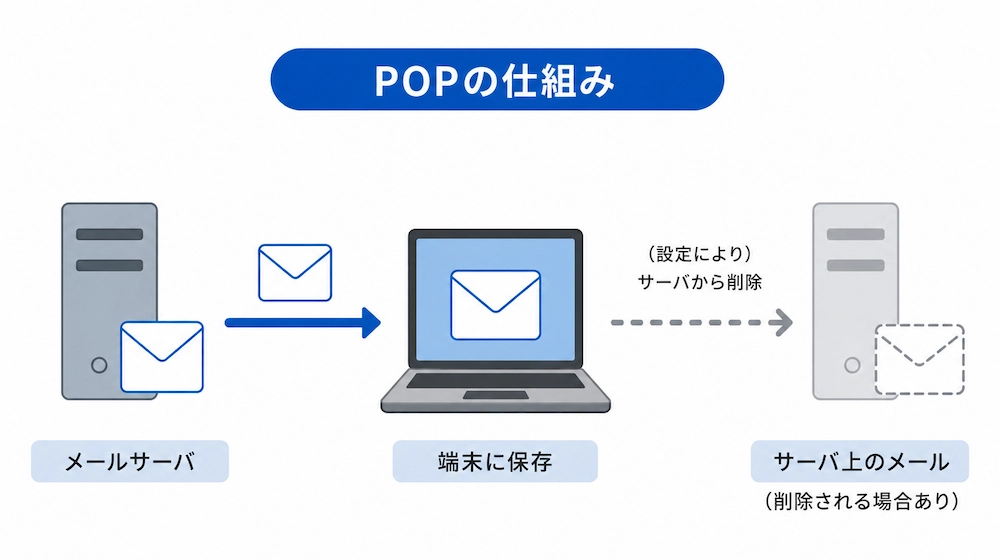
また、サーバ上のデータ容量を使い続けないため、メールボックスの容量を節約しやすいというメリットもあります。
一方で、メールを端末に保存する仕組み上、複数の端末で同じメールを共有することが難しいというデメリットがあります。
たとえばパソコンでメールを受信すると、スマートフォンからは同じメールが確認できなくなるケースもあるため、現在では複数端末で利用しやすいIMAP方式を選ぶ人も増えています。
現在はIMAPが主流
現在、メールの受信方式としてはIMAP(Internet Message Access Protocol)が主流になっています。IMAPはサーバ上でメールを管理する方式で、複数の端末から同じメールにアクセスできる点が特徴です。
パソコン・スマートフォン・タブレットでメールを使い分けることが当たり前になった現在では、端末間でメールの状態が同期されるIMAPの利便性が高く評価されています。
ただし、POPが使われなくなったわけではありません。会社のメールシステムや、古くから利用している独自ドメインのメールサービスでは、POP設定が必要になるケースもあります。
また、サーバのメールボックス容量が限られている場合や、セキュリティポリシーの観点からPOPを採用している環境も存在します。
利用しているメールサービスがPOPに対応しているかどうかは、プロバイダや会社のシステム担当者に確認するほか、サービスの設定情報ページからも確認可能です。
POPアカウントの設定前に確認したいポイント

POPアカウントの設定を始める前に、いくつかの重要なポイントを把握しておくことで、設定後のトラブルを防ぎやすくなります。
ここではIMAPとの違いと設定に必要な情報を紹介するので、事前に確認しておきましょう。
POPとIMAPを間違えるとメールが消えることがある
POPとIMAPを間違えて設定すると、意図しない形でメールが消えてしまうことがあります。たとえば、それまでIMAPで使用していたメールアカウントをPOP設定に変更した場合、サーバ上のメールをダウンロードした後にサーバから削除される設定になっていると、他の端末からそのメールが見えなくなります。
また、POPの設定で「サーバにメッセージのコピーを残す」オプションをオフにしている場合、メールを受信するたびにサーバ上のデータが削除されていきます。
その結果、別の端末では同じメールを確認できなくなります。
設定を変更する前には、現在の受信方式(POP・IMAP)と、サーバにデータを残す設定になっているかを確認しておきましょう。重要なメールについては、事前にバックアップを取っておくと安心です。
POPアカウントの設定に必要な情報一覧
POPアカウントを設定するには、以下の情報をあらかじめ用意しておく必要があります。プロバイダや会社のメールサービスから提供される設定情報を手元に準備してから作業を進めてください。
| 項目 | 内容 |
|---|---|
| メールアドレス | 設定するメールアドレス |
| パスワード | メールアカウントのパスワード |
| POPサーバ名 (受信サーバ) | 受信メールを管理するサーバのアドレス |
| SMTPサーバ名 (送信サーバ) | 送信メールを処理するサーバのアドレス |
| ポート番号 | POPサーバは通常110番(SSL未使用)または995番(SSL使用)、SMTPサーバは25番・465番・587番などが使われることが多い |
| SSL設定 | SSLまたはTLSを使用するかどうかの設定 |
これらの情報は、プロバイダや会社のシステム担当者から提供される設定ガイドに記載されていることがほとんどです。情報が見当たらない場合は、サービスの公式サイトのサポートページを確認するか、担当者に問い合わせてみましょう。
【OS別】POPアカウントの設定

ここでは、Windows・macOS・iOS・Androidそれぞれの環境でPOPアカウントを設定する手順を紹介します。使用しているメールアプリによって手順が異なる場合がありますが、基本的な流れは共通です。
WindowsのPOPアカウント設定
Windowsでは、「新しいOutlook(Outlook for Windows)」からPOPアカウントを追加できます。メールサービスによっては自動で設定されますが、設定情報を入力して手動で設定することも可能です。
- 1.「新しいOutlook」を起動する
- 2.「設定(歯車アイコン)」をクリックし、「アカウント」→「メールアカウント」を開く
- 3.「アカウントを追加」をクリックする
- 4.メールアドレスを入力して「続行」をクリックする
- 5.自動設定されない場合は「詳細設定」または「手動設定」を選択する
- 6.アカウントの種類で「POP」を選択する
- 7.POPサーバ名・SMTPサーバ名・ポート番号・SSL設定など、プロバイダから提供された情報を入力する
- 8.パスワードを入力し、「続行」または「完了」をクリックして設定を完了する
- 9.SSLの使用設定を確認し、「サインイン」をクリックして設定を完了する
設定が完了したら、テストメールを送受信し、正常に利用できることを確認しましょう。
macOSのPOPアカウント設定
macOSでPOPアカウントを設定する場合は、標準のメールアプリ「Mail」から操作します。以下の手順で設定しましょう。
- 1.「Mail」アプリを起動し、メニューバーの「Mail」→「アカウントを追加」を選択する
- 2.「その他のメールアカウントを追加」を選択して「続ける」をクリックする
- 3.「名前」「メールアドレス」「パスワード」を入力し、「サインイン」をクリックする
- 4.自動設定に失敗した場合は手動設定画面が表示されるため、「アカウントの種類」で「POP」を選択する
- 5.「受信メールサーバ」にPOPサーバ名を入力する
- 6.「送信メールサーバ」にSMTPサーバ名を入力する
- 7.「サインイン」をクリックして設定を完了する
自動設定が成功する場合はIMAP設定に切り替わることがあります。POP設定を明示的に使いたい場合は、手動設定の画面でアカウントの種類を「POP」に指定してください。設定後は受信ボックスにメールが届くかを確認しましょう。
iOSのPOPアカウント設定
iOSでPOPアカウントを設定するには、設定アプリのメール項目から操作します。以下の手順で設定してください。
- 1.「設定」アプリを開き、「メール」を選択する
- 2.「アカウント」→「アカウントを追加」をタップする
- 3.「その他」を選択し、「メールアカウントを追加」をタップする
- 4.「名前」「メールアドレス」「パスワード」「説明(任意)」を入力し、「次へ」をタップする
- 5.画面上部の「POP」タブを選択する
- 6.「受信メールサーバ」のホスト名にPOPサーバ名を入力し、ユーザー名とパスワードを入力する
- 7.「送信メールサーバ」のホスト名にSMTPサーバ名を入力し、ユーザー名とパスワードを入力する
- 7.「保存」をタップして設定を完了する
iOSでは手順4で「次へ」をタップした際に自動設定が試みられます。
自動設定が成功しない場合は手動入力の画面が表示されます。ポート番号やSSL設定が必要な場合は、「詳細」設定から個別に設定できます。
AndroidのPOPアカウント設定
Androidの標準メールアプリでPOPアカウントを設定します。端末のメーカーや搭載されているアプリによって画面構成が異なる場合がありますが、基本的な手順は以下のとおりです。
- 1.端末にプリインストールされているメールアプリを起動する
- 2.メニューまたは設定アイコンをタップし、「アカウントを追加」または「メールアドレスを追加」を選択する
- 3.「その他」をタップする
- 4.設定するメールアドレスを入力し、「次へ」または「手動設定」をタップする
- 5.アカウントの種類として「個人用(POP3)」を選択する
- 6.パスワードを入力し、「次へ」をタップする
- 7.受信メールサーバの欄にPOPサーバ名・ポート番号・セキュリティ設定を入力し、「次へ」をタップする
- 8.送信メールサーバの欄にSMTPサーバ名・ポート番号・セキュリティ設定を入力し、「次へ」をタップする
- 9.アカウント名と差出人名を入力し、「次へ」をタップして設定を完了する
設定後はメールの受信テストを行い、正しく動作することを確認してください。受信できない場合はポート番号やSSL設定が正しいかを再確認しましょう。
POPアカウントの設定でよくあるトラブル

POPアカウントを設定した後に、メールの動作がおかしいと感じることがあります。ここではよくあるトラブルパターンと対処法を紹介します。
メールを受信すると他の端末から消える
メールを1台の端末で受信すると、別の端末からそのメールが見えなくなるのは、POPの仕組み上起こりやすいトラブルです。
POPでは、設定によって受信後にサーバ上のメールが削除されることがあり、1台の端末で受信したメールを、別の端末では確認できなくなるためです。
このようなトラブルでは、POPの設定で「サーバにメッセージのコピーを残す」オプションを有効にしましょう。
この設定をオンにすると、受信後もサーバにメールのデータが保持されるため、複数の端末から同じメールを受信できるようになります。各OSのメールアプリの「アカウント設定」→「詳細設定」などから変更できることが多いです。
ただし、この設定を有効にするとサーバ上のメールデータが蓄積され続けるため、メールボックスの容量に注意しましょう。
「サーバに接続できません」と表示される
「サーバに接続できません」というエラーが表示される場合、設定した受信サーバ(POPサーバ)または送信サーバ(SMTPサーバ)への接続に問題が生じています。以下の点を順に確認してください。
- 1.POPサーバ名・SMTPサーバ名・ポート番号・SSL設定に誤りがないかを確認する。1文字の誤りや全角文字の混入でも接続できなくなるため、プロバイダや会社から提供された設定情報と照らし合わせて正確に入力されているかを確かめる
- 2.インターネット接続が正常かどうかを確認する。Wi-Fiやモバイルデータ通信がオフになっている場合は接続できないため、ブラウザでWebページが表示されるかどうかで確認する
- 3.プロバイダ側で送受信サーバの障害が発生していないかを確認する。障害情報はプロバイダの公式サイトやサポートページで確認できる
- 4.上記を確認しても解決しない場合は、一度アカウントを削除して設定をやり直す。設定情報を手元に用意したうえで、アカウントの削除と再追加を試みる
GmailでPOPアカウントの設定ができない
Gmailで外部メールアカウントのPOP設定ができない場合は、Googleの仕様変更が影響している可能性があります。
Gmailの「他のアカウントのメールを確認」で利用されていた外部メールアカウントのPOP取り込み機能は、2026年1月をもって提供が終了しました。そのため、現在はGmailで新たに外部メールアカウントをPOP方式で取り込むことはできません。
ただし、これはGmailのPOP取り込み機能に関する変更であり、POP方式そのものが利用できなくなるわけではありません。ThunderbirdやOutlookなどのPOP3対応メールソフトでは、引き続きPOPメールを利用できます。
外部メールを複数の端末で管理したい場合は、IMAPに対応したメールサービスの利用も検討するとよいでしょう。
メールアカウント設定も安心の「AsahiNet 光」

メールアカウントの設定は、プロバイダから提供される情報をもとに行うため、設定内容がわからなくなったり、手順に迷ったりするケースもあります。こうした場面でサポートが充実しているプロバイダを選んでおくことが、快適なメール利用につながります。
メール設定に不安がある場合は、サポート体制が整ったプロバイダを選ぶことも重要です。
「AsahiNet 光」は、NTT東日本/西日本のフレッツ光回線を利用した光コラボサービスです。インターネット接続に加えて、ASAHIネットのメールアドレス を利用できるメールサービスも提供しており、メールアカウントの設定に必要なサーバ情報もサポートページで確認できます。
長年インターネットサービスを提供してきた実績があり、設定方法の案内やトラブル発生時のサポート窓口も整っています。ASAHIネットのメールアドレスのPOPやIMAPの設定でわからないことがあった場合も、サポートを通じて確認しながら進めることができます。
これからインターネット環境を整える方や、メールアカウントの管理も含めて信頼できるプロバイダを選びたい方は、「AsahiNet 光」の利用を検討してみましょう。光回線の安定した通信環境のもとで、メールの送受信も快適に行うことができます。