
【OS別】DNSサーバの設定方法とつながらない場合の対処法

Webサイトにアクセスする際は、DNSサーバが「google.com」などのドメイン名をIPアドレスへ変換し、その情報をもとに通信を行っています。
DNSサーバは、プロバイダから自動設定されることが一般的ですが、ユーザー自身で変更することも可能です。設定を変更することで、接続先情報を取得するまでの時間が短縮され、通信環境が改善するケースがあります。
一方で、設定や応答状況によっては、Webサイトの表示速度や接続の安定性に影響することがあります。
DNSサーバの設定を適切に行い、安定した通信環境を目指すためにも、設定手順や対処法を確認しておきましょう。
DNSサーバとは?

DNS(Domain Name System)は、インターネットに接続する際に必ず関わる重要な仕組みです。
普段意識することは少ないですが、Webサイトの表示速度や接続の安定性に影響する場合があります。ここではDNSサーバの役割と基本的な仕組みを確認しておきましょう。
Webサイトの「住所検索」を行うシステム
DNSサーバは、主にドメイン名からIPアドレスを調べる「住所検索」のような役割を担うシステムです。
インターネット上のすべての機器は、IPアドレスで識別されていますが、人間がその数字を直接覚えて入力するのは現実的ではありません。そこでDNS(Domain Name System)が「住所検索」の役割を担っているのです。
必要に応じてDNSサーバへ問い合わせが行われ、そのドメイン名に対応するIPアドレスが返されます。
その後、端末はそのIPアドレスをもとに目的のサーバへ接続し、Webページを表示します。この処理は通常ほんの一瞬で完了するため、普段の操作ではDNSの存在を意識することはほとんどありません。
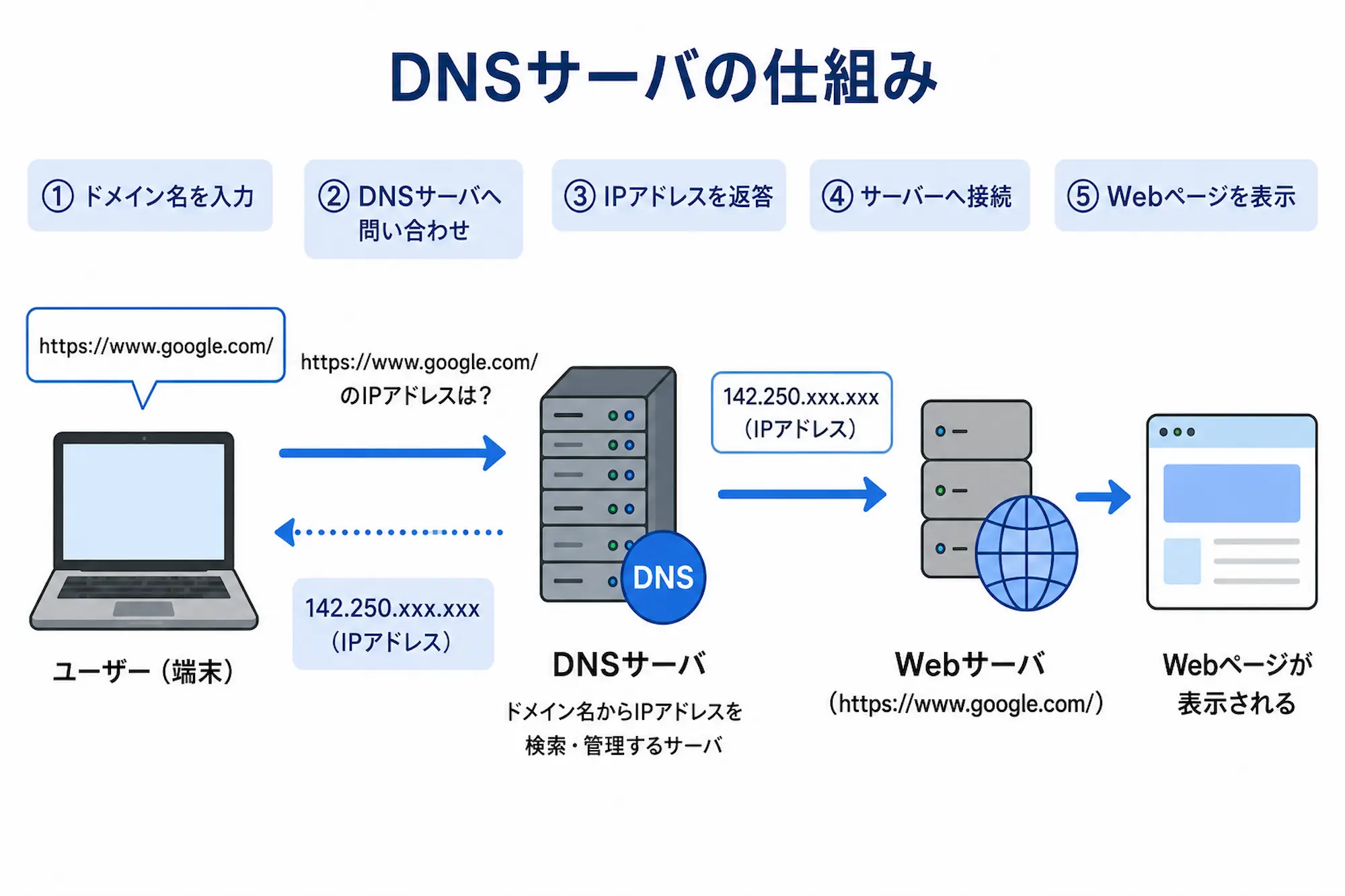
この仕組みによって、数字の羅列であるIPアドレスを覚えることなく、「google.com」や「yahoo.co.jp」といった人間が読みやすいドメイン名でWebサイトにアクセスできるようになっているのです。
多くの端末ではDNSサーバを自動取得している
多くの端末では、DNSサーバのアドレスをインターネットサービスプロバイダ(ISP)から自動で取得する設定になっています。
この設定では、ルータのDHCP機能を通じてIPアドレスと合わせてDNSサーバのアドレスも割り当てられるため、通常は特に設定を意識しなくてもインターネットへ接続可能です。
また、自動取得の設定では、プロバイダが指定するDNSサーバが利用されます。プロバイダのDNSサーバはその回線に最適化されていることが多く、安定して動作するケースがほとんどです。
そのため、インターネット利用に問題がない場合は、DNSサーバの設定を変更する必要は基本的にありません。
DNSサーバ設定を変更するのはどんなとき?
DNSサーバの設定を変更するのは、現在の通信環境に何らかの問題が生じているときや、より快適な通信環境を求めるときです。具体的には以下のような状況が該当します。
- Webサイトの表示が遅い
- 特定のWebサイトへアクセスできない
- セキュリティ対策を強化したい
Webサイトの表示が遅いと感じるときは、DNSサーバへの問い合わせに時間がかかっていることが原因の場合があります。
使用しているプロバイダのDNSサーバが混雑していたり、レスポンスが遅かったりする場合は、応答速度の速い別のDNSサーバに変更することで改善が見込めることもあるのです。
また、特定のWebサイトにアクセスできない場合も、DNSサーバを変更することで解決するケースがあります。
セキュリティの観点からDNSサーバを変更する場合もあります。悪意のあるサイトへのアクセスをブロックする機能を持つDNSサーバを使用することで、フィッシングサイトやマルウェア配布サイトへの接続をあらかじめ防ぐ効果が期待できます。
DNS設定を変更すると通信環境が改善する場合がある
DNS設定を変更することで、Webサイトへの接続速度や名前解決の安定性が改善する場合があります。
よく使われる代替DNSサーバとして、GoogleのパブリックDNS(8.8.8.8 / 8.8.4.4)やCloudflareのDNS(1.1.1.1 / 1.0.0.1)が挙げられます。
これらは世界中に分散したサーバ構成で運用されており、DNS応答速度が改善することで、Webサイトへ接続するまでの待ち時間が短縮される場合があります。無料で利用でき、設定も簡単なため、DNSサーバ変更の選択肢として広く知られているサービスです。
ただし、DNSサーバを変更すれば必ず速度が改善するわけではありません。効果の有無は利用環境や回線の状態によって異なるため、変更前後で通信の状態を比較して判断することが大切です。
また、プロバイダ独自のコンテンツ最適化機能や、キャッシュDNSの恩恵を受けられなくなる場合もある点に注意しましょう。改善が見られない場合は元の自動取得設定に戻すことも選択肢のひとつです。
【OS別】DNSサーバの設定方法

DNSサーバの設定方法はOSによって異なります。ここでは、Windows・macOS・iOS・Androidそれぞれの設定手順について紹介します。
Windowsの設定
WindowsでDNSサーバを変更するには、ネットワーク設定からアダプタの設定を開きます。以下の手順で操作してください。
- 1.「スタートメニュー」を開き、「設定」→「ネットワークとインターネット」を選択する
- 2.使用しているネットワーク(Wi-Fiまたはイーサネット)を選択し、「ハードウェアのプロパティ」または「アダプターのオプションを変更する」をクリックする
- 3.使用中のネットワークアダプターを右クリックし、「プロパティ」を選択する
- 4.「インターネットプロトコルバージョン4(TCP/IPv4)」を選択し、「プロパティ」をクリックする
- 5.「次のDNSサーバーのアドレスを使う」を選択し、「優先DNSサーバー」と「代替DNSサーバー」にそれぞれアドレスを入力する
- 6.「OK」をクリックして設定を保存する
IPv6を使用している場合は、「インターネットプロトコルバージョン6(TCP/IPv6)」でも同様の手順でDNSアドレスを設定してください。設定後はブラウザを再起動し、Webサイトへのアクセスを確認してみましょう。
なお、Windows 11では「設定」→「ネットワークとインターネット」→「Wi-Fi(またはイーサネット)」→「ハードウェアのプロパティ」から直接DNS設定を変更できる場合もあります。
使用しているWindowsのバージョンによって画面構成が異なる場合がありますが、「TCP/IPv4のプロパティ」を開くという手順は共通なので確認してみましょう。
macOSの設定
macOSでDNSサーバを変更するには、システム環境設定のネットワーク設定から操作します。以下の手順で設定してください。
- 1.画面左上のAppleメニューから「システム設定」(macOS Ventura以降)または「システム環境設定」を開く
- 2.「ネットワーク」を選択する
- 3.使用中のネットワーク(Wi-Fiまたはイーサネット)を選択し、「詳細...」をクリックする
- 4.「DNS」タブを選択する
- 5.「DNSサーバー」の欄の左下にある「+」ボタンをクリックし、使用したいDNSサーバのIPアドレスを入力する
- 6.「OK」→「適用」の順にクリックして設定を保存する
既存のDNSアドレスが表示されている場合は、変更前にメモしておきましょう。複数のDNSサーバを追加している場合は、リストの上から順に優先して使用されます。優先させたいDNSサーバを一番上に配置しておくとよいでしょう。
設定を保存したあと、ブラウザのキャッシュをクリアしてから接続を確認すると、新しいDNS設定が正しく反映されているかを確かめやすくなります。
iOSの設定
iOSでDNSサーバを変更するには、使用しているWi-Fiネットワークの設定から操作します。以下の手順で設定してください。
- 1.「設定」アプリを開き、「Wi-Fi」を選択する
- 2.接続中のWi-Fiネットワーク名の右側にある「ⓘ」アイコンをタップする
- 3.下にスクロールし、「DNSを構成」をタップする
- 4.「手動」を選択する
- 5.既存のDNSサーバの情報を確認し、必要であればメモしたうえで「サーバーを追加」をタップしてDNSアドレスを入力する
- 5.画面右上の「保存」をタップして設定を完了する
iOSのDNS設定は接続するWi-Fiネットワークごとに行う仕組みになっています。そのため、自宅のWi-Fiと外出先のWi-Fiで異なる設定を使い分けることができます。
自宅ネットワーク専用のDNS設定を行いたい場合は、対象のSSIDに対してのみ設定を変更することで、ほかのWi-Fiには影響を与えません。
Androidの設定
Android 9以降では、「プライベートDNS」機能を利用してDNSサーバを設定できます。プライベートDNSでは、DNS over TLS(DoT)に対応したDNSサーバを利用するため、DNS通信を暗号化しながら安全に名前解決を行えます。
設定手順は以下のとおりです。
- 1.「設定」アプリを開き、「接続」を選択
- 2.「その他の接続設定」をタップ
- 3.「プライベートDNS」をタップ
- 4.「プライベートDNSプロバイダのホスト名」を選択する
- 5.利用したいDNSサービスが指定するホスト名を入力する
- 5.「保存」をタップして設定を完了する
プライベートDNSはWi-Fiだけでなくモバイル通信にも適用されるため、接続方法ごとに設定を変更する必要はありません。
また、IPアドレスやゲートウェイなどのネットワーク設定を変更する必要がないため、DNSのみを変更したい場合にも利用しやすい方法です。
なお、AndroidはメーカーやOSのバージョンによって設定画面の名称や操作手順が異なる場合があります。
DNSサーバの設定ができない場合の対処法

DNSサーバを変更したにもかかわらずWebサイトに接続できない、または設定が反映されない場合は、以下の対処法を試してみましょう。
DNSアドレスの入力ミスを確認
DNSサーバの設定がうまくいかない場合、DNSアドレスの入力ミスがないかを確認してみましょう。IPアドレスは数字とドットの組み合わせで構成されており、1文字でも誤りがあると正しく動作しません。
特に、以下のようなミスには注意しましょう。
- 「8.8.8.8」を「8.8.8.88」と入力してしまう
- 半角ではなく全角数字で入力してしまう
- ドット(.)の位置を間違えてしまう
- 数字の入力漏れや桁間違いが発生している
- 優先DNSサーバと代替DNSサーバを逆に入力している
設定画面で入力したアドレスを改めて確認し、使用したいDNSサーバの公式情報と照らし合わせて正確に入力されているか確かめてみましょう。入力ミスが見つかった場合は修正して保存し直し、再度接続を試みてください。
また、優先DNSサーバと代替DNSサーバの両方を正しく設定することで、一方に問題が生じたときにもう一方が自動的に使われる構成になります。
キャッシュの削除
DNSサーバの設定を変更しても変化が見られない場合、端末やブラウザに古いDNS情報がキャッシュとして残っていることが原因の場合があります。
DNSキャッシュ(過去に取得した接続先情報)が残っていると、新しい設定が有効になっていても以前の情報が使われてしまうことがあるためです。
端末に残っている古いDNSキャッシュを削除することで、新しい設定が正しく反映されるようになるので、各OSの設定画面やコマンドからキャッシュを削除してから、再度接続を試してみるとよいでしょう。
自動取得に戻してみる
手動で設定したDNSサーバに問題がある場合は、DNS設定を自動取得に戻してみましょう。手動設定したDNSサーバに障害が発生していたり、入力したアドレスが正しくなかったりする場合、自動取得に戻すことで接続が回復することがあります。
各OSのネットワーク設定からDNS設定の欄を「自動取得」または「DHCP」に変更することで、プロバイダから割り当てられるDNSサーバを使用する元の状態に戻せます。
自動取得に戻した状態で接続が問題なく行えれば、手動で設定したDNSアドレスや設定方法に問題があったと判断できるでしょう。
自動取得に戻しても問題が解決しない場合は、ルータやONUを再起動してみましょう。機器を再起動することで、ネットワーク設定がリセットされ、正常な状態に戻るケースがあります。
再起動の際はルータとONUの電源をオフにして1〜2分待ち、ONUから先に電源を入れてランプが安定したあとにルータの電源を入れる順序で行ってください。それでも改善しない場合は、プロバイダのサポート窓口に問い合わせることをおすすめします。
快適な通信環境を支える「AsahiNet 光」

DNSサーバの設定変更で改善するケースもありますが、回線自体の混雑や品質が原因となっている場合は、設定変更だけでは改善しないこともあります。
接続が不安定な状態が続く場合や、そもそも安定した通信環境を整えたいという場合は、利用している回線やプロバイダの見直しも検討してみましょう。
「AsahiNet 光」は、NTT東日本/西日本のフレッツ光回線を使用した光コラボです。光ファイバーによる有線接続を基盤としているため、天候や電波状況に影響されにくく、安定した通信が期待できます。動画視聴やテレワーク、オンラインゲームなど、通信に負荷がかかる用途でも快適に利用しやすい環境を提供しています。
また、AsahiNet 光は、接続トラブルや設定に関する問い合わせに対応するサポート体制も整っています。DNSサーバの設定変更を試みても改善しない場合や、回線速度や安定性に課題を感じている方は、「AsahiNet 光」への乗り換えや新規契約を検討してみてください。